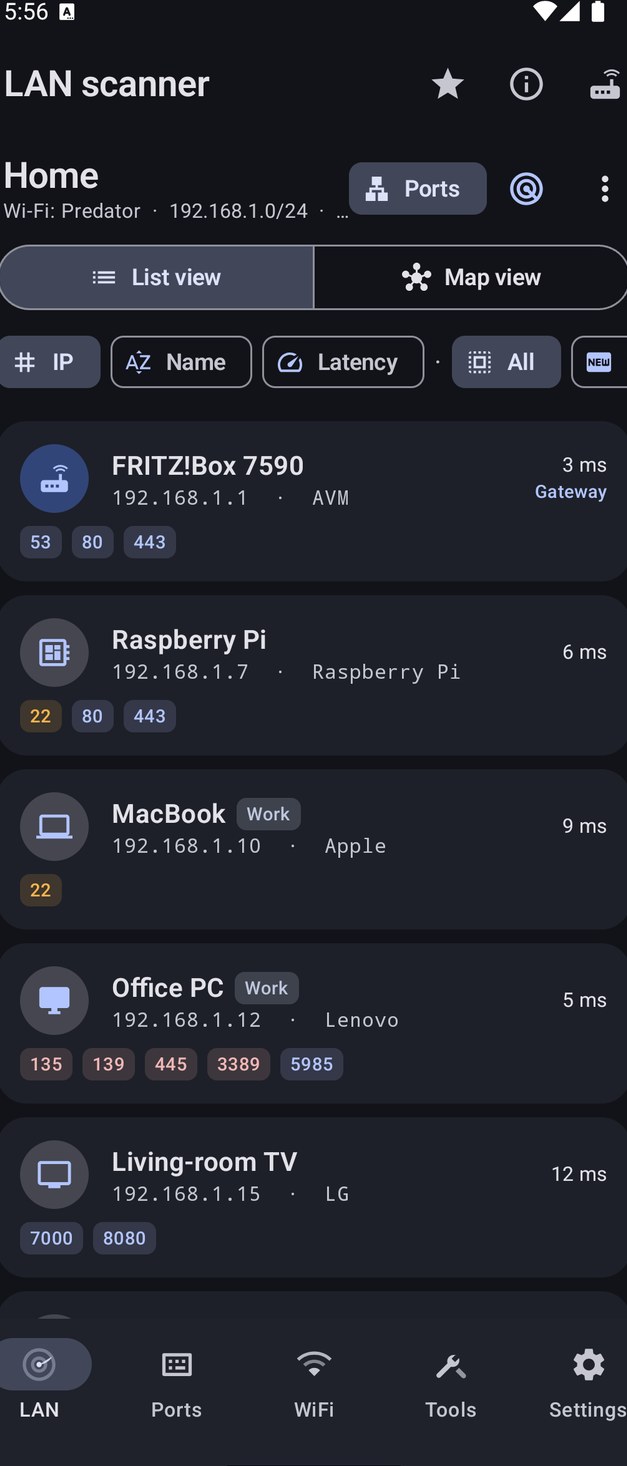
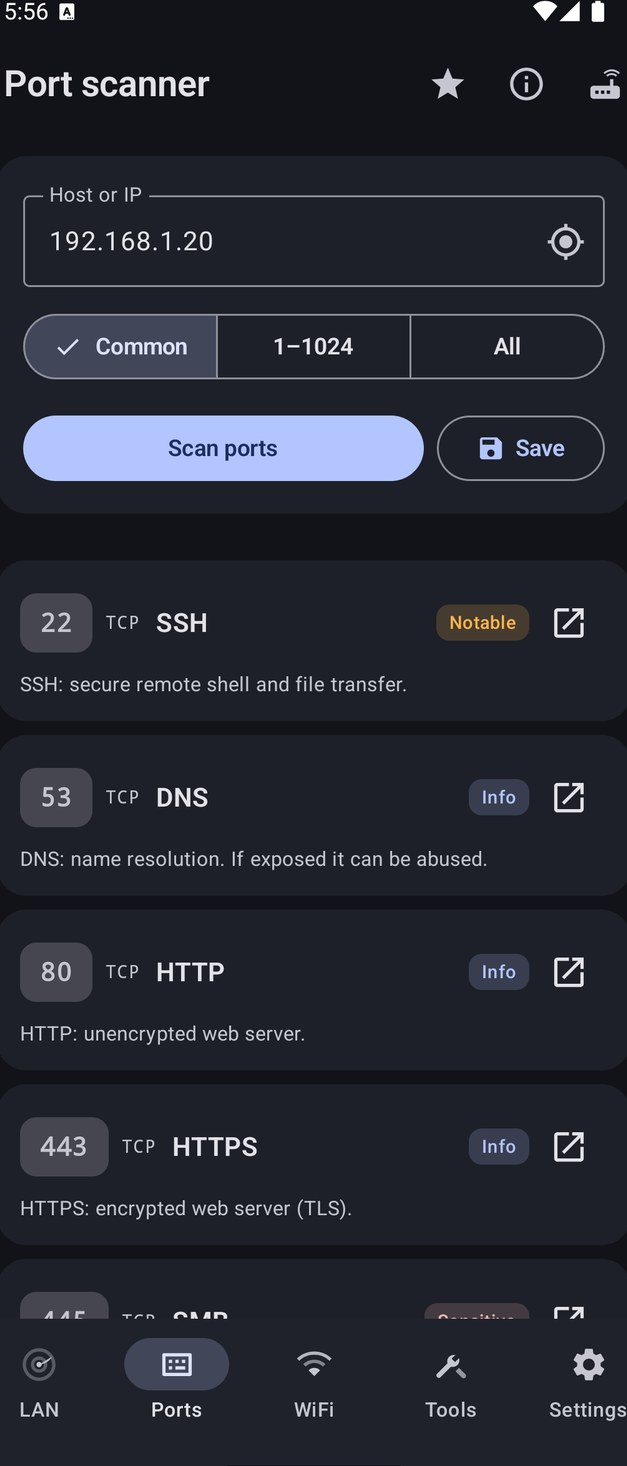
NetBlade je síťový švýcarský nůž pro každého, kdo se stará o malou nebo střední síť: najde zařízení, prověří porty, analyzuje Wi‑Fi a dá vám do kapsy více než dvacet pět nástrojů pro správce sítí. Tento průvodce vás provede aplikací záložku po záložce a u každé funkce vysvětlí, co dělá, jak ji použít a kde jsou její meze. Je zdarma s reklamami, nevyžaduje účet a vaše data zůstávají v telefonu.
NetBlade se instaluje z obchodu Google Play a běží na Androidu 8.0 nebo novějším. Nevyžaduje účet ani root: vše, co dělá, dělá s běžnými oprávněními aplikace. Při prvním spuštění se zobrazí uvítací obrazovka; aplikace je k dispozici ve 43 jazycích a jazyk lze změnit v nastavení.
Jak to používat
Vyhledejte „NetBlade" na Google Play a nainstalujte ji.
Otevřete ji a na uvítací obrazovce klepněte na „Začít".
Pro jiný jazyk otevřete záložku „Nastavení" → „Jazyk".
Potřebujete
Android 8.0 nebo novější.
Omezení
Některé funkce závisí na tom, co výrobce telefonu aplikacím dovolí (tabulka ARP, příkaz ping): na některých modelech vracejí méně informací, ale aplikace nespadne.
Spodní lišta má pět záložek: LAN, Porty, WiFi, Nástroje a Nastavení. Nahoře najdete hvězdičku „Oblíbené" s nástroji, které jste si označili, ikonu „Moje síť" se souhrnem vašeho připojení a ikonu směrovače, která otevře „Uložené sítě". Uvnitř každého nástroje ikona „?" otevře jeho nápovědu a nástroje, které vytvářejí výsledek, mají dole tlačítko „Sdílet".
Jak to používat
Klepnutím na hvězdičku vedle nástroje v záložce Nástroje jej přidáte do „Oblíbených".
„Oblíbené" otevřete hvězdičkou nahoře a dostanete se k nástroji jedním klepnutím.
Pro odchod z aplikace stiskněte zpět a potvrďte: jakýkoli probíhající sken se zastaví.
NetBlade žádá o oprávnění jen tehdy, když jej funkce, kterou jste otevřeli, používá, a každé oprávnění má svůj konkrétní důvod. Můžete je všechna zamítnout a přesto používat většinu nástrojů.
Potřebujete
Poloha (a na Androidu 13+ „Zařízení Wi‑Fi v okolí"): pro zobrazení okolních Wi‑Fi sítí a názvu sítě, k níž jste připojeni. Je to pravidlo Androidu, ne volba aplikace.
Oznámení (Android 13+): pro upozornění monitorování na pozadí a „Monitor hostitele".
Bluetooth nebo „Zařízení v okolí" (Android 12+): pro „Bluetooth LE" a „Skenování sledovačů".
Poloha, volitelně: pro zaznamenání místa, kde jste spustili sken Wi‑Fi, pro „Mapu sítě" a jako výchozí bod „Mapy traceroute".
Připojte se k síti, kterou chcete prozkoumat, otevřete záložku LAN a klepněte na ikonu radaru: během několika sekund uvidíte každé zařízení, které odpoví, s IP adresou, výrobcem, názvem a latencí. Odtud klepnutím na zařízení otevřete jeho úplné podrobnosti.
Jak to používat
Připojte telefon k Wi‑Fi sítě, kterou chcete prozkoumat.
Otevřete záložku „LAN" a klepněte na ikonu radaru („Skenovat síť").
Počkejte na dokončení průchodu: otevře se „Souhrn skenu".
Klepnutím na zařízení zobrazíte jeho podrobnosti.
Pokud jde o vaši síť, pojmenujte ji přes ⋮ → „Pojmenovat síť": od té chvíle si ji NetBlade pamatuje.
02
Skener LAN
Vše, co žije ve vaší místní síti, zařízení po zařízení.
NetBlade paralelně prověří každou adresu podsítě, k níž jste připojeni, a u každého zařízení zobrazí jeho IP, MAC a výrobce (když je lze zjistit), název hostitele, latenci a roli (Brána nebo „Vy"). Zároveň naslouchá Bonjour (mDNS) a UPnP (SSDP), aby sesbíral názvy, modely a operační systémy, které zařízení oznamují, a na každém nalezeném hostiteli automaticky prověří běžné porty, několik služeb UDP (DNS, NTP, TFTP, mDNS, NetBIOS, SNMP) a název NetBIOS. Výrobce pochází z vestavěné databáze zhruba 40 000 prefixů MAC, bez dotazování internetu.
Jak to používat
Otevřete záložku „LAN" a klepněte na ikonu radaru („Skenovat síť").
Sledujte průběh; klepnutím na „Zastavit" jej přerušíte.
Po dokončení průchodu si přečtěte „Souhrn skenu": nalezená zařízení, nová zařízení, doba trvání, otevřené porty, zařízení bez MAC a výsledek „Obnovení MAC přes SNMP". Průběžně se aktualizuje, jak kontroly portů dobíhají.
Řaďte podle „IP", „Názvu" nebo „Latence" a filtrujte pomocí štítků „Vše", „Nové", „Otevřené porty".
Z nabídky ⋮ můžete sken „Uložit", „Sdílet" výsledek nebo „Skenovat jinou podsíť" zadáním CIDR, například 10.0.0.0/24.
Potřebujete
Telefon připojený k síti (obvykle Wi‑Fi).
Omezení
Od Androidu 10 systém omezuje přístup aplikací k tabulce ARP: některé MAC mohou zůstat „Nezjištěno". NetBlade zkouší několik cest, včetně směrovače přes SNMP, pokud jej nastavíte.
Zařízení, které neodpovídá na ping a není bránou, se nezobrazí.
V jiné podsíti prochází sken přes směrovač: žádné MAC, žádná role Brána nebo „Vy".
Časový limit pingu, počet vláken, zpětné DNS a vyhledávání výrobce se nastavují v „Nastavení" → „Skenování LAN".
Jakmile síť pojmenujete („Domov", „Práce"…), NetBlade si pamatuje její zařízení: ta, která nikdy předtím neviděl, dostanou odznak „NOVÉ" a můžete zapnout monitorování. Ve stejném dialogu můžete NetBlade nechat číst tabulku ARP směrovače přes SNMP (v1, v2c nebo v3), jen pro čtení, aby obnovil MAC, které Android skrývá.
Jak to používat
Záložka „LAN" → ⋮ → „Pojmenovat síť".
Zadejte název.
Chcete-li upozornění, zapněte „Monitorovat tuto síť".
Pokud směrovač podporuje SNMP, zapněte „Zařízení ze směrovače (SNMP)", zvolte verzi a zadejte community (často public) nebo přihlašovací údaje v3.
Klepněte na „Uložit". Pokud se obnovení vrátí prázdné, zkuste to znovu přes ⋮ → „Zopakovat vyhledání MAC přes SNMP".
Potřebujete
SNMP povolené na směrovači, jen pro obnovení MAC.
Oprávnění k poloze, volitelně, pro umístění sítě na „Mapu sítě".
Omezení
Mnoho směrovačů dodaných poskytovatelem SNMP nezpřístupňuje.
Community a přihlašovací údaje SNMP se ukládají v databázi aplikace nešifrovaně, takže se také dostanou do zálohy vašeho účtu Google.
Klepnutím na zařízení otevřete jeho podrobnosti: IP, MAC, výrobce, model a operační systém (pokud je zařízení oznamuje), název hostitele, latence, role a datum „Poprvé viděno". Dvě ikony nahoře sdílejí textový souhrn nebo jej zobrazí jako QR kód. Dole v části „Přizpůsobit" mu dáte název, poznámky, ikonu z více než třiceti typů a štítek nebo skupinu.
Jak to používat
Klepněte na zařízení v seznamu nebo na mapě.
Projděte jednotlivé sekce: hodnocení zabezpečení, porty, sdílení a služby, identita, SNMP, inventáře.
V části „Přizpůsobit" nastavte název, „Popis / poznámky", „Ikonu" a „Štítek / skupinu", poté „Uložit"; „Zapomenout" jej odebere ze zapamatovaných zařízení.
Pokud pro dané zařízení nechcete oznámení o připojení a odpojení, zapněte „Ztlumit toto zařízení".
Pokud je MAC známá, „Probudit" mu pošle paket Wake-on-LAN a „Přidat do seznamu k probuzení" jej zařadí mezi „Zařízení k probuzení".
Každé zařízení dostane skóre od 0 do 100 s úrovní od „Dobré" po „Kritické", podle portů, které má otevřené. Každý nález vysvětluje riziko a co dělat: vystavený Telnet, RDP, SMB, VNC, ADB přes síť, Redis, databáze a Docker API, FTP a HTTP v čitelné podobě, SNMP, příliš velký útočný povrch. Když banner odhalí verzi softwaru, odkaz „Vyhledat CVE" otevře vyhledávání na webu NVD ve vašem prohlížeči.
Jak to používat
Po skenu otevřete podrobnosti zařízení.
Přečtěte si „Hodnocení zabezpečení" a rady pod každým nálezem.
Klepnutím na „Vyhledat CVE" vedle zjištěné verze vyhledáte známé zranitelnosti.
Omezení
Skóre vychází z toho, co ze sítě odpovídá: zařízení, které prověřování zahazuje, se zobrazí jako „Pravděpodobně za bránou firewall" a mnoho o něm říct nelze.
Podrobnosti zařízení zobrazují výsledek automatické kontroly běžných portů, kterou lze zopakovat pomocí „Skenovat" nebo „Znovu skenovat". Každý otevřený port má nabídku „Připojit": webové stránky se otevřou v prohlížeči, SSH ve vestavěném terminálu NetBlade, RDP, VNC, Telnet, FTP a SMB ve vhodné externí aplikaci, nebo si adresu zkopírujete.
Jak to používat
V podrobnostech zařízení přejděte na „Běžné porty".
Klepněte na otevřený port → „Připojit".
Zvolte „Otevřít pomocí…" nebo „Kopírovat adresu". Pokud není nainstalována žádná vhodná aplikace, NetBlade nabídne vyhledání na Google Play.
„Sdílení a služby" vypisuje, co zařízení oznamuje přes Bonjour a UPnP. Tlačítko „Identifikovat" se zařízení zeptá na jeho název NetBIOS, pracovní skupinu, pravděpodobný operační systém a webový server a zjistí to lokálně, aniž by z telefonu odeslalo data. „Sdílené složky (SMB)" vypíše názvy sdílených položek počítače nebo NAS, jako host nebo s „Použít přihlašovací údaje".
Jak to používat
V podrobnostech zařízení klepněte na „Identifikovat".
V „Sdílené složky (SMB)" se podívejte na sdílené položky viditelné pro hosta.
Pokud žádné nevidíte, klepněte na „Použít přihlašovací údaje", zadejte „Uživatelské jméno (nebo DOMÉNA\uživatel)" a „Heslo" a zkuste to znovu.
Omezení
NetBlade vypíše názvy sdílených položek, ale neprochází jejich obsah.
Přihlašovací údaje použité zde se drží jen v paměti a nikdy se neukládají.
U tiskáren, boxů NAS, přepínačů a směrovačů, které mluví SNMP, zobrazí „Podrobnosti SNMP" název, umístění, kontakt, dobu běhu a popis, poté to, co je pro daný druh zařízení specifické: toner, počet stran a sériové číslo u tiskáren; CPU, RAM, úložiště, procesy a uživatele u boxů NAS a serverů; rozhraní, porty přepínače, VLAN, IP adresy a předávání IP u přepínačů a směrovačů; hardware a firmware. Klepnutím na rozhraní zobrazíte jeho živý graf provozu, obnovovaný každé 2 sekundy.
Jak to používat
V podrobnostech zařízení otevřete „Podrobnosti SNMP".
Pokud zařízení používá jiné přihlašovací údaje než síť, klepněte na ikonu ⚙ a nastavte „SNMP pro toto zařízení".
Klepněte na rozhraní pro graf provozu.
Potřebujete
SNMP povolené na zařízení.
Jde o pokročilou funkci (viz „Bezplatné a pokročilé funkce").
Omezení
Pokud zařízení neodpoví, uvidíte „Žádná odpověď SNMP"; některá rozhraní nezpřístupňují čítače provozu.
„Zobrazení mapy" vykreslí síť jako strom: brána, poté přepínače a přístupové body, poté zařízení. Pokud spravované přepínače odpovídají na SNMP, struktura se sestaví z jejich tabulek; jinak se síť zobrazí jako jeden segment a můžete si ji nakreslit sami.
Jak to používat
Po skenu přepněte v záložce „LAN" ze „Zobrazení seznamu" na „Zobrazení mapy".
Klepněte na uzel a zvolte „Otevřít podrobnosti", „Označit jako přepínač", „Připojit k…" nebo „Odpojit".
Klepnutím na „Přestavět" překreslíte graf od nuly.
Omezení
Zařízení bez MAC nelze na mapu umístit.
Bez SNMP na přepínačích je topologie jen to, co si sestavíte ručně.
S přihlašovacími údaji místního správce přečte NetBlade počítač s Windows, aniž by na něj cokoli instaloval. Přes sdílení souborů (SMB) získá přesnou verzi a build Windows, disky a volné místo, uživatelské profily, sdílené položky, místní správce a skupiny a nainstalované programy s verzí načtenou zevnitř spustitelného souboru. Pokud je na počítači povolen WinRM, přidá model, procesor, paměť, sériové číslo BIOS, poslední spuštění, přihlášeného uživatele, odchylku hodin, služby, nedávné aktualizace, místní účty, programy po spuštění, síťové adaptéry a stav jeho obran: antivirus a signatury, bránu firewall podle profilu, šifrování BitLocker, TPM a SMB1. Výsledky jsou rozděleny na „Systém", „Hardware", „Software", „Zabezpečení" a „Účty".
Jak to používat
Naskenujte LAN a otevřete podrobnosti počítače: sekce „Inventář Windows" se objeví, když zařízení vypadá jako počítač s Windows.
Klepněte na ikonu klíče a zadejte „Uživatel", „Heslo" a „Doména (prázdné pro pracovní skupinu)". Případně nastavte přihlašovací údaje jednou na uložené síti, v části „Počítače s Windows v této síti".
Klepněte na „Spustit inventář".
Pokud selže, „Proč a co dělat" vysvětlí důvod: uzavřený port 445, odmítnuté přihlašovací údaje, odepřená administrativní sdílená položka a podobně.
„Jak získat více dat" ukáže příkazy, které máte na počítači spustit, v PowerShellu jako správce: winrm quickconfig k povolení WinRM a pouze na počítačích v pracovní skupině New-ItemProperty -Path 'HKLM:\SOFTWARE\Microsoft\Windows\CurrentVersion\Policies\System' -Name LocalAccountTokenFilterPolicy -PropertyType DWord -Value 1 -Force. NetBlade je za vás nespouští.
Potřebujete
Účet místního správce na počítači.
Povolené sdílení souborů a tiskáren, se sítí nastavenou jako Privátní v bráně Windows Firewall.
WinRM (port 5985) pro rozšířená data.
Jde o pokročilou funkci.
Omezení
Na počítačích v pracovní skupině Windows místním účtům odebírají práva správce, když se přihlašují přes síť: bez výše uvedeného klíče registru (nebo vestavěného účtu Administrator) chybí disky a správci.
Účet bez hesla se přes síť přihlásit nemůže.
Některé konfigurace omezují čtení místních skupin.
WinRM se používá na portu 5985 (HTTP s ověřením NTLM), ne 5986.
Přihlašovací údaje Windows jsou v telefonu šifrované a vynechané z každé zálohy: po obnovení je musíte zadat znovu.
Po inventáři Windows se NetBlade může zeptat National Vulnerability Database (NVD) na zranitelnosti zveřejněné pro přesnou verzi programů, které rozpozná, zhruba sedmdesáti široce používaných produktů. Uvidíte je od nejhoršího, se skóre CVSS a odkazem na záznam v NVD. Počítání je poctivé: kolik programů bylo prověřeno, kolik nebylo rozpoznáno a kolik nešlo prověřit, protože databáze neodpověděla, nikdy zaokrouhleno nahoru na „vše v pořádku".
Jak to používat
V podrobnostech počítače, po inventáři, přejděte na „Známé zranitelnosti".
Klepněte na „Zkontrolovat online".
Poprvé si přečtěte a přijměte souhlas.
Klepnutím na CVE jej otevřete na nvd.nist.gov.
Potřebujete
Připojení k internetu.
Váš výslovný souhlas.
Jde o pokročilou funkci.
Omezení
Z telefonu odchází jen název a verze rozpoznaných programů: nikdy název počítače, celý seznam programů ani přihlašovací údaje.
Program mimo slovník nedostane verdikt.
Odpovědi se ukládají do mezipaměti na týden, takže CVE zveřejněné dnes se může objevit až za pár dní.
Kontrola se týká programů pro Windows; inventář Linuxu ji nezahrnuje.
NetBlade se připojí přes SSH s libovolným účtem, bez sudo a bez zápisu, a spustí jediný skript určený jen pro čtení, který vám před spuštěním ukáže. Sesbírá distribuci, jádro, architekturu, virtualizaci, SELinux nebo AppArmor, bránu firewall, správce balíčků a nainstalované balíčky, naslouchající porty, kontejnery a čekající aktualizace, s tím kolik z nich jsou bezpečnostní aktualizace.
Jak to používat
Otevřete podrobnosti hostitele, který odpovídá na SSH, a přejděte na „Inventář Linux".
Klepněte na ikonu klíče a zadejte „Uživatelské jméno" a „Heslo", nebo vložte „Soukromý klíč (volitelně)" s jeho „Přístupovou frází ke klíči".
Přečtěte si „Co NetBlade na tomto stroji spustí" a spusťte čtení.
Potřebujete
Běžící server SSH a uživatelský účet.
Jde o pokročilou funkci.
Omezení
Cokoli, co vyžaduje root (procesy za porty, úplná pravidla brány firewall, data o hardwaru), zůstane prázdné.
Pokud se hostitelský klíč serveru od prvního připojení změnil, NetBlade se před odesláním přihlašovacích údajů zastaví.
Omezený shell nevrátí nic.
03
Porty
Záložka pro prověření jediného hostitele, i mimo vaši síť.
Prověří porty TCP hostitele a u každého otevřeného zobrazí název služby, srozumitelný popis a úroveň rizika („Citlivé", „Významné", „Info"). Přečte také pozdrav služby (webový server a titulek stránky, bannery SSH, FTP, SMTP…) a na konci přidá služby UDP potvrzené konkrétními sondami: DNS, TFTP, NTP, NetBIOS, SNMP, SSDP a mDNS.
Jak to používat
Otevřete záložku „Porty".
Zadejte „Hostitel nebo IP" (například 192.168.1.1) nebo klepněte na „Použít bránu".
Zvolte rozsah: „Běžné" (zhruba 120 vybraných portů pokrývajících kamery, boxy NAS, administrační panely, databáze, průmyslové systémy), „1–1024" (plus ty běžné) nebo „Vše" (1–65535, pomalejší).
Klepněte na „Skenovat porty"; „Zastavit" jej přeruší.
Na otevřeném portu použijte „Připojit", nebo klepnutím na banner „Vyhledat CVE".
Klepnutím na „Uložit" ponecháte výsledek v „Uložených skenech".
Omezení
Jde o sken TCP typu „connect": sken SYN by vyžadoval root.
Pro UDP prověřuje jen sedm výše uvedených služeb; není to obecný sken UDP.
Brána firewall, která zahazuje pakety, způsobí, že porty vypadají zavřené.
Časový limit a výchozí rozsah se nastavují v „Nastavení" → „Skenování portů".
04
WiFi
Sítě kolem vás a kanály, kde si vzájemně překážejí.
Vypíše okolní Wi‑Fi sítě se SSID (nebo „Skrytá síť"), signálem v dBm, kanálem, pásmem (2,4, 5 nebo 6 GHz), šířkou kanálu a zabezpečením (Otevřená, WEP, WPA, WPA2, WPA3, s vyznačeným WPS), přičemž zvýrazní tu, k níž jste připojeni. Pro 2,4 a 5 GHz vykreslí „Využití kanálů" a dá „Doporučení kanálu": ten nejméně vytížený, nebo „již optimální".
Jak to používat
Otevřete záložku „WiFi".
Klepněte na „Skenovat" a poprvé udělte oprávnění.
Projděte seznam a grafy kanálů.
Klepnutím na „Uložit" ponecháte sken spolu s místem, kde jste jej spustili.
Potřebujete
Zapnuté Wi‑Fi.
Oprávnění k poloze; na Androidu 13+ také „Zařízení Wi‑Fi v okolí".
Omezení
Sítě 6 GHz se v seznamu objeví, ale grafy a doporučení kanálu pokrývají jen 2,4 a 5 GHz.
Doporučení je nutné použít ručně v nastavení směrovače.
Vaše uložené skeny Wi‑Fi, každý se svým místem na mapě, k opětovnému otevření nebo smazání. Hodí se pro porovnání éteru v kanceláři před a po změně kanálu.
Jak to používat
Záložka „WiFi" → ikona hodin „Historie".
Klepnutím na sken jej znovu otevřete, nebo jej smažte.
Potřebujete
Oprávnění k poloze při ukládání, jinak uvidíte „Poloha nezaznamenána".
05
Nástroje
Záložka se vším ostatním, seskupeno podle účelu. Každý nástroj, který vytváří výsledek, má dole „Sdílet": souhrn se vloží do textu zprávy, s přílohou CSV a u grafů obrázkem PNG. „Kontrola hesla" a „Wake-on-LAN" jsou úmyslně vynechány.
Z ikony ⓘ nahoře okamžitý souhrn vašeho připojení: IP telefonu, podsíť, brána, DNS a rozhraní; u Wi‑Fi SSID, signál, kanál a rychlost linky; u internetu stav, veřejná IP, zpětné DNS, poskytovatel, poloha a časové pásmo. Odtud otevřete „Monitor internetu" a „Časovou osu sítě".
Jak to používat
Klepněte na ikonu ⓘ „Moje síť" v horní liště.
Potřebujete
Internet pro veřejnou část, která se získává z ipinfo.io.
Interaktivní terminál SSH k serverům, přepínačům a směrovačům, s uloženými hostiteli, doplňováním klávesou Tab a rychlými příkazy jedním klepnutím. Při prvním připojení si zapamatuje klíč serveru a odmítne se připojit, pokud se později změní.
Jak to používat
„Nástroje" → „SSH" → „Nové připojení".
Zadejte „Hostitel", „Port", „Uživatelské jméno", „Heslo" a případně „Popisek (volitelně)"; zaškrtněte „Uložit toto připojení" a případně „Zapamatovat heslo".
Klepněte na „Připojit", pište do pole příkazu a klepněte na „Odeslat"; „Doplnit" funguje jako Tab.
Použijte rychlé příkazy: sadu pro Linux (uptime, df -h, free -h, ss -tulpn, systemctl --failed…) a sadu ve stylu Cisco „Přepínač / směrovač" (show version, show interfaces status, show vlan brief…). Všechny jsou jen pro čtení; „Upravit před spuštěním" umožňuje je změnit.
Z nabídky uloženého hostitele „Přidat na plochu" vytvoří zástupce.
Z otevřeného portu 22 zařízení „Připojit" otevře terminál přímo.
Omezení
V terminálu se přihlašujete heslem (včetně keyboard-interactive); přihlášení soukromým klíčem je k dispozici jen v inventáři Linux.
Zapamatovaná hesla jsou v telefonu šifrovaná a s zálohami neputují.
Procházejte a přenášejte soubory přes SFTP, FTP a FTPS: nahrávání, stahování, vytváření složek, přejmenování a mazání. Připojení lze uložit a připnout jako zástupce na ploše.
Jak to používat
„Nástroje" → „Přenos souborů".
Zvolte protokol, zadejte hostitele a port (ve výchozím stavu 22, 21 nebo 990), „Uživatelské jméno" a „Heslo", nebo „Anonymní".
Klepněte na „Připojit" a použijte „Nahrát", „Stáhnout", „Nová složka", „Přejmenovat", „Smazat".
Pokud jej používáte často: „Uložit toto připojení", „Zapamatovat heslo", „Přidat na plochu".
Omezení
Přes SFTP se klíč serveru kontroluje jako v terminálu SSH; přes FTPS se certifikát přijme při prvním připojení a zapamatuje, s varováním, pokud se změní.
Posílá hostiteli nepřetržité požadavky ping, dokud jej nezastavíte, a zobrazuje poslední dobu odezvy, graf, min, průměr a max, jitter, procento ztráty paketů a surový výstup.
Jak to používat
„Nástroje" → „Ping": hostitel je předvyplněn bránou.
Podle libosti jej změňte a klepněte na ▶; ■ pro zastavení.
Omezení
Používá systémový příkaz ping, který může být na některých verzích Androidu omezen.
Hlídá hostitele, IP nebo webové adresy: stav „NAHOŘE" nebo „DOLE", latenci, kód HTTP a dny do vypršení certifikátu, když jich zbývá méně než 30. Upozorní vás, když hostitel spadne, když se vrátí a když se blíží vypršení jeho certifikátu.
Jak to používat
„Nástroje" → „Monitor hostitele".
Zadejte „Hostitel, IP nebo URL" a klepněte na „Přidat".
Klepnutím na ↻ provedete okamžitou kontrolu.
Potřebujete
Oprávnění k oznámením pro upozornění.
Omezení
Kontroly na pozadí se řídí frekvencí monitorování (1 až 24 hodin) a pravidly Androidu pro úsporu baterie: mohou dorazit se zpožděním.
Měří stahování, nahrávání a ping přes několik paralelních připojení, přičemž zahodí první sekundy, aby výsledek nebyl nadhodnocen, a vede historii s grafem. S „Automatickým testem rychlosti" jej sám opakuje každých 6, 12 nebo 24 hodin.
Jak to používat
„Nástroje" → „Test rychlosti" → „Spustit".
Pro pravidelná měření zvolte frekvenci pomocí štítků „Automatický test rychlosti".
Omezení
Test využívá servery Cloudflare (speed.cloudflare.com).
Automatický běží jen na Wi‑Fi a když baterie není vybitá.
Dá síti, k níž jste připojeni, známku od 0 do 100, s písmenem, založenou jen na tom, co lze změřit: šifrování Wi‑Fi a WPS, směrovač (tovární přihlašovací údaje, administrační stránka bez hesla, porty otevřené přes UPnP), co internet vidí z vaší veřejné IP (dostupné porty a známé zranitelnosti), poctivost DNS a integritu TLS. Vypíše „Co stojí body" s opravou pro každou položku a oblasti, které nešlo změřit, uvede jako „Neměřeno". „Sdílet kartu" vytvoří obrázek bez údajů, které síť identifikují.
Jak to používat
„Nástroje" → „Známka sítě" → „Spustit".
Přečtěte si položky a použijte navrhované opravy.
Podle libosti „Sdílet kartu".
Omezení
Ke kontrole směrovače známka automaticky vyzkouší několik běžných továrních přihlášení na jeho administrační stránce. Spouštějte ji na sítích, které spravujete.
Vaše veřejná IP se odesílá na Shodan InternetDB (internetdb.shodan.io) a ipinfo.io, aby zjistila, co je vidět zvenčí.
Odpovídá na otázku „Je tato síť bezpečná k použití?" pro sítě, které nespravujete, například hotely nebo letiště. Kontroluje „Vystavení navenek" (co internet už o vaší adrese ví), „Integritu DNS" (zda resolver odpovídá poctivě na známé názvy) a „Odposlech TLS" (zda někdo cestou ven dešifruje váš provoz). Nic neskenuje ani neútočí.
Hledá typické problémy sítě, na které jste: otevřené Wi‑Fi, WEP, zastaralé WPA nebo povolené WPS, možná „zlá dvojčata" (sítě napodobující tu vaši), nezabezpečené sítě v okolí a anomálie ARP, jako je stejná MAC na několika adresách nebo možné podvržení brány (útok man-in-the-middle).
Jak to používat
„Nástroje" → „Kontrola hrozeb v LAN" → „Analyzovat síť".
Potřebujete
Zapnuté Wi‑Fi a oprávnění k poloze pro část Wi‑Fi.
Jde o pokročilou funkci.
Omezení
Analýza ARP závisí na tom, kolik ze sousedské tabulky Android aplikacím ukáže, což je od Androidu 10 omezeno.
Znovu přidělená adresa DHCP může spustit falešný poplach.
Hledá sledovače předmětů (Apple Find My a AirTag, Samsung SmartTag, Tile, majáky Google/Eddystone) a označí ty, které zůstávají poblíž dost dlouho na to, aby to vypadalo, že vás sledují.
Jak to používat
„Nástroje" → „Skenování sledovačů" → „Skenovat".
Nechte jej běžet a pohybujte se: skenování trvá tak dlouho, dokud zůstanete v nástroji.
Potřebujete
Zapnuté Bluetooth; oprávnění „Zařízení v okolí" (Android 12+) nebo poloha.
Omezení
Sledovače často mění adresu: stejný předmět se může objevit vícekrát.
Nedokáže odlišit vaše vlastní sledovače od cizích.
Dotazuje směrovač přes UPnP, bez root, a zobrazí externí IP, zda je UPnP zapnuté a která přesměrování portů jsou otevřená do internetu, přičemž zvýrazní citlivé služby. Zvlášť, a teprve po vašem potvrzení, vyzkouší nejběžnější výchozí přihlašovací údaje na administrační stránce.
Zobrazí adresy A/AAAA domény a zpětný název (PTR) a pod nimi záznamy typu, který zvolíte (A, AAAA, MX, TXT, NS, CNAME, SOA, SRV, CAA, PTR), každý s krátkým vysvětlením.
Jak to používat
„Nástroje" → „Vyhledání DNS".
Zadejte doménu a klepněte na „Přeložit".
Zvolte typ záznamu z nabídky a klepněte znovu na „Přeložit".
Omezení
Záznamy podle typu se dotazují u veřejného resolveru 1.1.1.1.
Připojí se k hostiteli a zobrazí subjekt certifikátu, vydavatele, platnost, protokol a šifru. Varuje, pokud certifikát vypršel nebo brzy vyprší, je podepsaný sám sebou, neodpovídá názvu hostitele, pokud server přijímá zastaralé verze TLS nebo pokud chybí HSTS.
Jak to používat
„Nástroje" → „Certifikát TLS".
Zadejte hostitel:port, například 192.168.1.1:443, a spusťte.
Omezení
Některé zastaralé verze TLS nelze z telefonu otestovat: aplikace to v takovém případě řekne.
Pasivní kontroly pošty a stopy domény: SPF, DMARC, DKIM na běžných selektorech, poštovní servery (MX) a subdomény nalezené ve veřejných záznamech certifikátů (Certificate Transparency).
Jak to používat
„Nástroje" → „Průzkum domény".
Zadejte doménu a spusťte.
Omezení
Klíč DKIM může existovat na neobvyklém selektoru a kontrole uniknout.
Veřejná IP, název hostitele, poskytovatel, poloha, časové pásmo, stav a latence vašeho připojení, plus místní IP, podsíť, brána, DNS a IPv6. Tlačítko „Mapa" zobrazí odhadovanou polohu.
Z IP adresy a prefixu vypočítá síť, masku sítě, wildcard, broadcast, prvního a posledního hostitele, počet použitelných hostitelů a třídu. Vše se odehrává v telefonu.
Zapne počítač na dálku odesláním „magického paketu" na jeho MAC. Zařízení, která přidáte z jejich podrobností, se objeví v „Zařízeních k probuzení", s „Probudit vše" pro jejich současné spuštění.
Jak to používat
„Nástroje" → „Wake-on-LAN".
Zadejte MAC a klepněte na „Probudit", nebo použijte „Probudit vše" v seznamu.
Potřebujete
Wake-on-LAN podporované a povolené na zařízení, které se má probudit.
Zobrazí buňku, k níž jste připojeni, a sousední buňky: operátora, pásmo, kanál, frekvenci, signál, kvalitu, kód oblasti, ID buňky, fyzické ID buňky a roaming, plus zda je připojení „Měřené", zda je zapnutý „Spořič dat" a přijatý a odeslaný provoz od spuštění telefonu. Nic nevysílá.
Jak to používat
„Nástroje" → „Mobilní síť".
Potřebujete
Telefon s mobilním rádiem a oprávnění k poloze.
Omezení
Na některých zařízeních rádio nehlásí buňky, dokud se po režimu letadlo znovu nezapne obrazovka.
Měří signál Wi‑Fi místnost po místnosti: pro každou místnost zaznamená signál v dBm (od „Slabý" po „Výborný"), SSID a pásmo sítě, k níž jste připojeni, abyste našli hluchá místa doma nebo v kanceláři.
Vypočítá MD5, SHA‑1, SHA‑256, SHA‑512 a CRC32 textu, připravené ke kopírování jedním klepnutím. „Identifikovat haš" rozpozná pravděpodobný algoritmus vloženého haše. Vše se odehrává v telefonu.
Jak to používat
„Nástroje" → „Generátor hašů".
Zadejte text do „Text k zahašování", nebo vložte haš do „Identifikovat haš".
Ohodnotí sílu hesla (od „Velmi slabé" po „Velmi silné"), jeho bity entropie a odhadovaný čas na prolomení. „Zkontrolovat Have I Been Pwned" vám řekne, zda se objevuje ve známých únicích, aniž by je odeslala: telefon opustí jen začátek jeho otisku SHA‑1 (k-anonymita).
Jak to používat
„Nástroje" → „Kontrola hesla".
Zadejte heslo a přečtěte si hodnocení.
Chcete-li, klepněte na „Zkontrolovat Have I Been Pwned".
Omezení
Nemá tlačítko „Sdílet", záměrně.
12
Nastavení a uložené sítě
Sítě, které si NetBlade pamatuje, upozornění, archivy a předvolby.
Seznam sítí, které jste pojmenovali, s počtem zařízení, stavem monitorování, kolik počítačů bylo přečteno nebo inventář odmítlo a souhrnem známých zranitelností („N CVE · M PC", se stroji, na nichž každý nález sedí). Pro každou síť nastavíte sdílené přihlašovací údaje a plánovaný inventář.
Jak to používat
Klepněte na ikonu směrovače v horní liště („Uložené sítě").
V „Mých zařízeních" vidíte zapamatovaná zařízení a odeberete je pomocí „Zapomenout".
Při úpravě najdete: název, „Monitorovat tuto síť", „Skenovat tuto síť při otevření aplikace", „Zařízení ze směrovače (SNMP)", „Počítače s Windows v této síti" (přihlašovací údaje pro všechny počítače), „Stroje s Linuxem v této síti" (sdílené přihlašovací údaje SSH) a „Plánovaný inventář": „Vypnuto" nebo každých 6, 12 či 24 hodin.
Ikona mapy nahoře otevře „Mapu sítě" se sítěmi, jejichž poloha je známa.
Potřebujete
Alespoň jedna pojmenovaná síť (záložka „LAN" → ⋮ → „Pojmenovat síť").
Omezení
Plánovaný inventář působí jen na síti, k níž je telefon v danou chvíli připojen; pokud na několika sítích nastavíte různé intervaly, uplatní se ten nejkratší.
V pravidelných intervalech NetBlade skenuje uložené sítě, které mají zapnuté monitorování, a upozorní vás na nová zařízení a případně na připojení a odpojení známých zařízení. „Bezpečnostní upozornění", s vysokou prioritou, se spustí, když nové zařízení vypadá jako kamera nebo vystavuje rizikové služby. Zaznamenává také dostupnost internetu a stav hostitelů z „Monitoru hostitele" a s plánovaným inventářem vám oznámí, když na vašich počítačích poklesnou obrany (vypnutý antivirus, brána firewall nebo šifrování, nový správce, téměř plný disk).
Jak to používat
Pojmenujte síť a zapněte „Monitorovat tuto síť".
„Nastavení" → „Monitorování" → zapněte „Monitorování na pozadí" a zvolte „Frekvenci kontroly": 1, 3, 6, 12 nebo 24 hodin.
Zapněte, co potřebujete: „Upozorňovat na známé síti", „Upozornění na přítomnost", „Bezpečnostní upozornění", „Tiché hodiny" (bezpečnostní upozornění stále zazvoní).
„Zkontrolovat teď" provede kontrolu okamžitě a řekne vám, proč se něco nespustí, například pokud síť není uložená nebo monitorovaná.
Ke ztlumení jednoho zařízení použijte „Ztlumit toto zařízení" v jeho podrobnostech.
Potřebujete
Oprávnění k oznámením (Android 13+); pokud jsou oznámení vypnutá, aplikace to řekne a otevře správné nastavení.
Telefon připojený k monitorované síti.
Omezení
Android může kontroly na pozadí zdržet nebo přeskočit kvůli úspoře baterie: pomůže vyloučit NetBlade z optimalizace baterie.
Upozornění pokrývají jen síť, k níž jste připojeni.
Pokud NetBlade na pozadí nedokáže jistě určit, na které uložené síti jste, kontrolu raději přeskočí, než aby přiřadil události k nesprávné síti.
Časová osa toho, co se stalo: nová zařízení, připojení a odpojení zařízení, hostitelé nahoru a dolů, ztráta a obnovení internetu, připojení k síti a události z inventovaných počítačů (odmítnutý inventář, nový místní správce, téměř plný disk, čekající bezpečnostní aktualizace, vypnutá brána firewall, antivirus nebo šifrování, nová sdílená položka, nová položka po spuštění, povolený účet, nový naslouchající port).
Archiv skenů uložených z LAN, Portů a WiFi. Odtud je exportujete jako CSV, JSON nebo stránkovanou sestavu PDF se souhrnem, nálezy a podrobnostmi, nebo je smažete.
Jak to používat
„Nastavení" → „Uložené skeny".
Klepněte na ikonu sdílení u skenu a zvolte formát.
Potřebujete
Export je pokročilá funkce; sdílení výsledku jednotlivých nástrojů není.
„Exportovat zálohu" uloží všechna vaše data (skeny, sítě, zařízení, nastavení) do souboru a „Obnovit ze souboru" je vrátí zpět, například na jiný telefon. „Automatická záloha" ji provádí sama do složky, kterou zvolíte, denně, každé 3 dny nebo týdně, přičemž uchovává počet kopií, který určíte, a zobrazuje výsledek té poslední.
Jak to používat
„Nastavení" → „Zálohování a obnovení" → „Exportovat zálohu".
Pro obnovení: „Obnovit ze souboru", zvolte soubor a potvrďte. Všechna aktuální data se nahradí a aplikace se restartuje.
Pro automatickou zálohu: „Zvolit složku", poté „Frekvenci" a „Maximum záloh k uchování".
Omezení
Hesla Windows, SSH a FTP nejsou v záložním souboru: po obnovení je musíte zadat znovu. Přihlašovací údaje SNMP jsou zahrnuty.
Zvolte jazyk aplikace ze 43 nebo ponechte „Výchozí systému"; motiv „Systémový", „Světlý" nebo „Tmavý"; „Dynamické barvy (Material You)" na Androidu 12+ nebo „Barvu akcentu". Níže vyladíte skeny: časový limit pingu (100–2000 ms), paralelizmus (8–128 vláken), zpětné DNS a vyhledávání výrobce pro LAN; časový limit připojení (100–1500 ms) a výchozí rozsah pro porty; výchozí formát CSV nebo JSON pro exporty. „Vymazat archiv" smaže všechny uložené skeny.
Jak to používat
Otevřete „Nastavení" a projděte „Jazyk", „Vzhled", „Skenování LAN", „Skenování portů", „Export" a „Data".
Omezení
Nižší časový limit a více vláken zrychlí sken, ale mohou přehlédnout zařízení, která odpovídají pomalu.
Na plochu můžete přidat widget „Rychlý sken", který otevře NetBlade a spustí sken LAN, a widget „Informace o síti" s místní IP, podsítí, bránou, DNS a veřejnou IP, obnovovaný při změně sítě, každých 30 minut a po klepnutí. Rychlá nastavení mají dlaždici „Rychlý sken" a uložená připojení SSH a FTP se mohou stát zástupci.
Jak to používat
Dlouze stiskněte plochu → Widgety → NetBlade.
Pro dlaždici upravte Rychlá nastavení a přetáhněte do nich „Rychlý sken".
Omezení
Widget „Informace o síti" získává veřejnou IP z ipinfo.io.
NetBlade je zdarma s reklamním bannerem nad navigační lištou. Skener LAN, porty, WiFi, SSH, přenos souborů, monitorování, uložené sítě, zálohování a každý nástroj kromě těch níže uvedených jsou zdarma bez podmínek.
Omezení
V oblastech, kde je to vyžadováno, aplikace před zobrazením reklam požádá o souhlas; později jej změníte v „Nastavení" → „Info" → „Možnosti soukromí".
Sedm funkcí je pokročilých: „Inventář Windows", „Inventář Linux", „Kontrola zranitelností" (CVE programů), export „Uložených skenů", „Kontrola hrozeb v LAN", „Zabezpečení směrovače" a „Podrobnosti SNMP". Když některou otevřete, aniž byste ji odemkli, NetBlade nabídne dvě cesty níže.
Jednorázový nákup na Google Play, za cenu uvedenou na Google Play, odebere banner, přeskočí výzvu k souhlasu s reklamami a odemkne pokročilé funkce. Není to předplatné.
Skeny, zařízení, uložené sítě, inventáře a časová osa se ukládají jen v databázi aplikace ve vašem telefonu. Neexistuje žádný účet a NetBlade neodesílá vaše data vývojáři: žádný náš server neexistuje.
Některé nástroje se musí zeptat navenek, jak vypadá vaše připojení, a dělají to jen tehdy, když je použijete. ipinfo.io dostává vaši veřejnou IP pro „Internet", „Moji síť", widget „Informace o síti", „Známku sítě" a „Kontrolu nepřátelské sítě" a pro „Mapu traceroute" také veřejné IP skoků. Shodan InternetDB (internetdb.shodan.io) dostává vaši veřejnou IP pro „Známku sítě" a „Kontrolu nepřátelské sítě", které také otevírají testovací připojení k cloudflare.com, dns.google a one.one.one.one.
„Vyhledání DNS", „WHOIS a DNS" a „Průzkum domény" posílají doménu, na kterou se ptáte, resolveru 1.1.1.1, serverům WHOIS a crt.sh. „Zkontrolovat Have I Been Pwned" posílá jen první znaky otisku SHA‑1 hesla, nikdy heslo. Kontrola „Známých zranitelností" posílá do NVD jen název a verzi rozpoznaných programů, a to teprve po vašem souhlasu; odkaz „Vyhledat CVE" naopak otevře vyhledávání ve vašem prohlížeči.
„Test rychlosti", včetně automatického, pokud jej zapnete, si vyměňuje testovací provoz se servery Cloudflare (speed.cloudflare.com). Mapy stahují z OpenStreetMap dlaždice, které si prohlížíte. Hostitelé, na které nástroje zamíříte, pro ping, SSH, přenos souborů, certifikáty nebo „Monitor hostitele", dostávají běžný provoz na ně adresovaný.
Pokud vidíte reklamy, Google AdMob dostává reklamní identifikátory podle pravidel Google a souhlasu, který jste udělili, jenž můžete změnit z „Možností soukromí". Pokud koupíte „Odebrat reklamy", nákup a jeho ověření procházejí přes Google Play a reklamy se již nenačítají.
Hesla Windows, SSH a FTP, která si zvolíte zapamatovat, jsou šifrovaná pomocí Android Keystore a nikdy neopustí telefon, ani v zálohách. Přihlašovací údaje použité k výpisu sdílených položek SMB se drží jen v paměti. Community a přihlašovací údaje SNMP se naopak ukládají v databázi nešifrovaně, takže je obnovení vrátí bez opětovného zadávání.
Databáze aplikace je zahrnuta v záloze vašeho účtu Google (cloudová záloha a přenos na nový telefon), takže vaše skeny, sítě a zařízení vás následují. Zůstává ve vašem účtu Google, šifrovaná Googlem, a zahrnuje přihlašovací údaje SNMP; hesla šifrovaná pomocí Keystore jsou vynechána. Záložní soubor, který exportujete z nastavení, se řídí stejným pravidlem.