NetBlade
← NetBlade Android

NetBlade for Android ガイド

NetBlade は、小規模から中規模のネットワークを管理する人のためのネットワーク版「十徳ナイフ」です。デバイスを見つけ、ポートを確認し、Wi‑Fi を分析し、25 を超えるシステム管理者向けツールをポケットに入れて持ち歩けます。このガイドではアプリをタブごとにたどり、各機能で何ができるか、どう使うか、どこまでできるかを説明します。広告付きの無料アプリで、アカウントは不要、データはスマートフォンの中に残ります。

14 セクション67 機能
NetBlade Android — NetBlade for Android ガイドNetBlade Android — NetBlade for Android ガイド
01

はじめる前に

インストール、必要な権限の許可、最初のスキャンまで 3 分です。

NetBlade のインストール

NetBlade は Google Play ストアからインストールでき、Android 8.0 以降で動作します。アカウントも root も不要で、すべて通常のアプリ権限の範囲で動きます。初回起動時にはようこそ画面が表示されます。アプリは 43 言語に対応しており、設定から切り替えられます。

使い方

  1. Play ストアで「NetBlade」を検索してインストールします。
  2. アプリを開き、ようこそ画面で「はじめる」をタップします。
  3. 別の言語にするには、「設定」タブ →「言語」を開きます。

必要なもの

  • Android 8.0 以降。

制限事項

  • 一部の機能は、端末メーカーがアプリに許可している範囲(ARP テーブル、ping コマンド)に左右されます。機種によっては得られる情報が少なくなりますが、アプリがクラッシュすることはありません。

画面の見かた

下部のバーには LAN、ポート、WiFi、ツール、設定の 5 つのタブがあります。上部には、星を付けたツールが並ぶ「お気に入り」の星アイコン、接続の概要を表示する「マイネットワーク」アイコン、「保存済みネットワーク」を開くルーターアイコンがあります。各ツールの中では「?」アイコンでヘルプが開き、結果を出すツールには下部に「共有」ボタンがあります。

使い方

  1. ツールタブでツールの横の星をタップすると「お気に入り」に追加されます。
  2. 上部の星から「お気に入り」を開けば、ワンタップでアクセスできます。
  3. アプリを終了するには戻るを押して確認します。実行中のスキャンは停止します。

必要な権限

NetBlade は、開いた機能がその権限を使うときにだけ許可を求め、それぞれに明確な理由があります。すべて拒否しても、ほとんどのツールはそのまま使えます。

必要なもの

  • 位置情報(Android 13 以降は「付近の Wi‑Fi デバイス」も):周囲の Wi‑Fi ネットワークと、接続中のネットワーク名を取得するため。これはアプリの選択ではなく Android のルールです。
  • 通知(Android 13 以降):バックグラウンド監視のアラートと「ホストモニター」のため。
  • Bluetooth または「付近のデバイス」(Android 12 以降):「Bluetooth LE」と「トラッカースキャン」のため。
  • 位置情報(任意):Wi‑Fi スキャンを行った場所の記録、「ネットワークマップ」、「トレースルートマップ」の起点として使います。

最初のスキャン

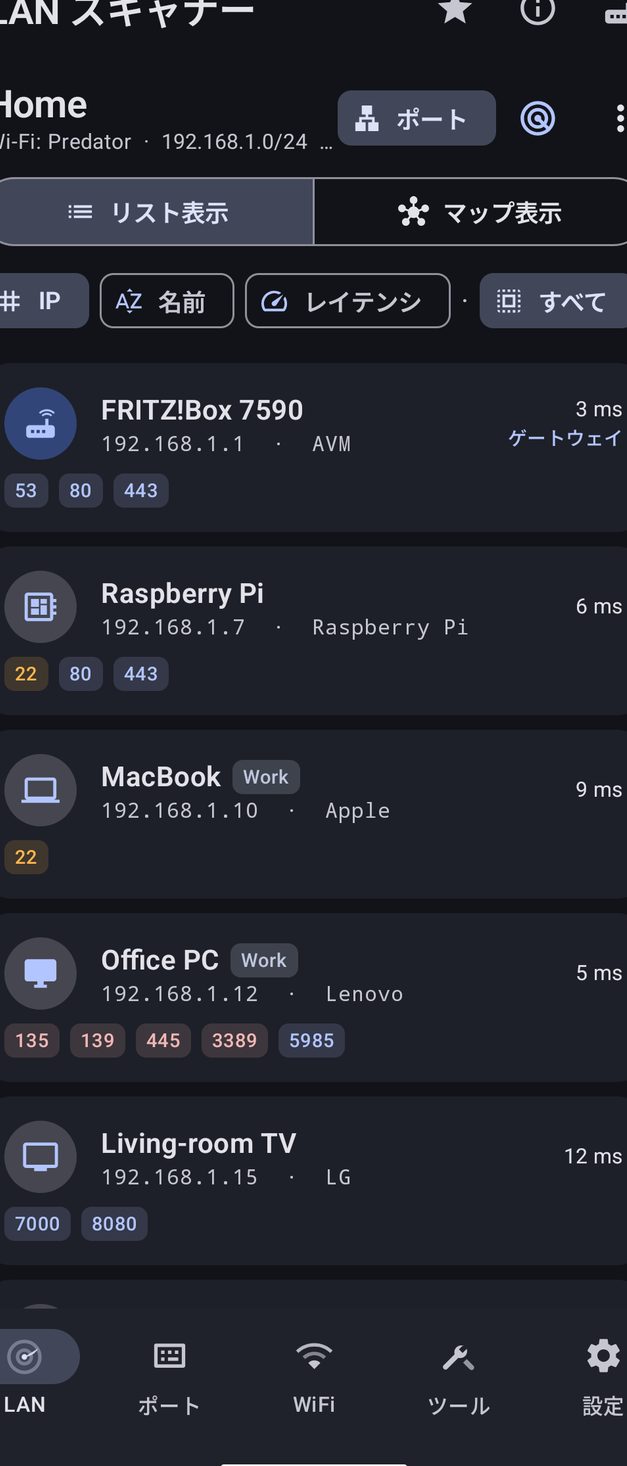
調べたいネットワークに接続し、LAN タブを開いてレーダーアイコンをタップします。数秒で応答したすべてのデバイスが、IP アドレス、ベンダー、名前、レイテンシとともに表示されます。デバイスをタップすると詳細が開きます。

使い方

  1. 調べたいネットワークの Wi‑Fi にスマートフォンを接続します。
  2. 「LAN」タブを開き、レーダーアイコン(「ネットワークをスキャン」)をタップします。
  3. スイープが終わるまで待つと、「スキャンのまとめ」が開きます。
  4. デバイスをタップすると詳細が表示されます。
  5. 自分のネットワークなら、⋮ →「ネットワークに名前を付ける」で名前を付けましょう。以後 NetBlade がそのネットワークを記憶します。
02

LAN スキャナー

ローカルネットワーク上にあるすべてを、デバイスごとに。

ネットワークスキャン

NetBlade は接続中のサブネットのすべてのアドレスを並列に調べ、デバイスごとに IP、MAC とベンダー(取得できた場合)、ホスト名、レイテンシ、役割(ゲートウェイまたは「自分」)を表示します。同時に Bonjour(mDNS)と UPnP(SSDP)を受信してデバイスが通知する名前、モデル、OS を集め、見つかった各ホストについて一般的なポート、いくつかの UDP サービス(DNS、NTP、TFTP、mDNS、NetBIOS、SNMP)、NetBIOS 名を自動的に確認します。ベンダーは約 40,000 件の MAC プレフィックスを収めた内蔵データベースから判定し、インターネットには問い合わせません。

使い方

  1. 「LAN」タブを開き、レーダーアイコン(「ネットワークをスキャン」)をタップします。
  2. 進行状況を確認します。中断するには「停止」をタップします。
  3. スイープが終わったら「スキャンのまとめ」を確認します。見つかったデバイス、新しいデバイス、所要時間、開いているポート、MAC のないデバイス、「SNMPによるMAC取得」の結果が表示され、ポートの確認が終わるにつれて更新されます。
  4. 「IP」、「名前」、「レイテンシ」で並べ替え、「すべて」、「新規」、「開いているポート」のチップで絞り込めます。
  5. ⋮ メニューからスキャンを「保存」、結果を「共有」、または 10.0.0.0/24 のような CIDR を入力して「別のサブネットをスキャン」できます。

必要なもの

  • ネットワーク(通常は Wi‑Fi)に接続したスマートフォン。

制限事項

  • Android 10 以降、システムはアプリによる ARP テーブルへのアクセスを制限しているため、一部の MAC が「取得できません」のままになることがあります。NetBlade は複数の経路を試し、設定していれば SNMP でルーターにも問い合わせます。
  • ping に応答せず、ゲートウェイでもないデバイスは表示されません。
  • 別のサブネットのスキャンはルーター越しになるため、MAC も、ゲートウェイや「自分」の役割も表示されません。
  • ping のタイムアウト、スレッド数、逆引き DNS、ベンダー検索は「設定」→「LAN スキャン」で設定します。

ネットワークに名前を付け、ルーターからデバイスを取得

ネットワークに名前(「自宅」、「職場」など)を付けると、NetBlade はそのデバイスを記憶します。初めて見るデバイスには「新規」バッジが付き、監視をオンにすることもできます。同じダイアログで、Android が隠している MAC を取得するために、ルーターの ARP テーブルを SNMP(v1、v2c、v3)で読み取り専用で読み込むよう設定できます。

使い方

  1. 「LAN」タブ → ⋮ →「ネットワークに名前を付ける」。
  2. 名前を入力します。
  3. アラートが必要なら「このネットワークを監視」をオンにします。
  4. ルーターが SNMP に対応していれば「ルーターからのデバイス (SNMP)」をオンにし、バージョンを選んでコミュニティ(多くは public)または v3 の認証情報を入力します。
  5. 「保存」をタップします。取得結果が空なら、⋮ →「SNMP MACルックアップを再試行」でやり直します。

必要なもの

  • ルーターで SNMP が有効になっていること(MAC の取得にのみ必要)。
  • 位置情報の権限(任意):ネットワークを「ネットワークマップ」に配置するため。

制限事項

  • ISP が提供するルーターの多くは SNMP を公開していません。
  • SNMP のコミュニティと認証情報はアプリのデータベースに暗号化されずに保存されるため、Google アカウントのバックアップにも含まれます。

デバイスの詳細

デバイスをタップすると詳細が開きます。IP、MAC、ベンダー、モデルと OS(デバイスが通知している場合)、ホスト名、レイテンシ、役割、「初回検出」日時が表示されます。上部の 2 つのアイコンで、テキストの概要を共有したり QR コードとして表示したりできます。下部の「カスタマイズ」では、名前、メモ、30 種類以上から選べるアイコン、タグまたはグループを設定できます。

使い方

  1. リストまたはマップ上のデバイスをタップします。
  2. セキュリティ評価、ポート、共有とサービス、識別情報、SNMP、インベントリの各セクションをスクロールして確認します。
  3. 「カスタマイズ」で名前、「説明 / メモ」、「アイコン」、「タグ / グループ」を設定して「保存」します。「削除」を押すと記憶済みデバイスから外れます。
  4. そのデバイスの接続・切断の通知が不要なら、「このデバイスをミュート」をオンにします。
  5. MAC がわかっていれば、「起動」で Wake-on-LAN パケットを送信でき、「起動リストに追加」で「起こすデバイス」に登録できます。

セキュリティ評価

各デバイスには、開いているポートに基づいて 0〜100 のスコアと、「良好」から「重大」までのレベルが付きます。各指摘にはリスクと対処法が書かれています。対象は、公開された Telnet、RDP、SMB、VNC、ネットワーク経由の ADB、Redis、データベース、Docker API、平文の FTP と HTTP、SNMP、広すぎる攻撃対象領域などです。バナーからソフトウェアのバージョンがわかる場合は、「CVE を検索」リンクでブラウザに NVD サイトの検索結果が開きます。

使い方

  1. スキャン後、デバイスの詳細を開きます。
  2. 「セキュリティ評価」と各指摘の下のアドバイスを読みます。
  3. 検出されたバージョンの横の「CVE を検索」をタップすると、既知の脆弱性を探せます。

制限事項

  • スコアはネットワークから応答した内容に基づきます。プローブを破棄するデバイスは「ファイアウォールの内側にある可能性があります」と表示され、ほとんど何も判断できません。

一般的なポートと接続

デバイスの詳細には一般的なポートの自動確認の結果が表示され、「スキャン」または「再スキャン」でやり直せます。開いている各ポートには「接続」メニューがあり、Web ページはブラウザで、SSH は NetBlade 内蔵のターミナルで、RDP、VNC、Telnet、FTP、SMB は対応する外部アプリで開くか、アドレスをコピーできます。

使い方

  1. デバイスの詳細で「一般的なポート」に移動します。
  2. 開いているポートをタップ →「接続」。
  3. 「… で開く」または「アドレスをコピー」を選びます。対応するアプリがインストールされていなければ、NetBlade が Play ストアでの検索を提案します。

共有、サービス、識別情報

「共有とサービス」には、デバイスが Bonjour と UPnP で通知している内容が一覧表示されます。「識別」ボタンはデバイスに NetBIOS 名、ワークグループ、推定される OS、Web サーバーを問い合わせ、スマートフォンの外にデータを送らずにローカルで判定します。「共有フォルダ (SMB)」には、PC や NAS の共有名がゲストとして、または「認証情報を使用」して一覧表示されます。

使い方

  1. デバイスの詳細で「識別」をタップします。
  2. 「共有フォルダ (SMB)」でゲストから見える共有を確認します。
  3. 何も表示されない場合は「認証情報を使用」をタップし、「ユーザー名(または DOMAIN\user)」と「パスワード」を入力してやり直します。

制限事項

  • NetBlade は共有名を一覧表示しますが、その中身は閲覧しません。
  • ここで使った認証情報はメモリ上にのみ保持され、保存されることはありません。

SNMP の詳細

SNMP に対応したプリンター、NAS、スイッチ、ルーターでは、「SNMP詳細」に名前、設置場所、連絡先、稼働時間、説明が表示され、続いてデバイスの種類に応じた情報が表示されます。プリンターならトナー、印刷枚数、シリアル番号。NAS やサーバーなら CPU、RAM、ストレージ、プロセス、ユーザー。スイッチやルーターならインターフェース、スイッチポート、VLAN、IP アドレス、IP フォワーディング。さらにハードウェアとファームウェアです。インターフェースをタップすると、2 秒ごとに更新されるリアルタイムのトラフィックグラフが表示されます。

使い方

  1. デバイスの詳細で「SNMP詳細」を開きます。
  2. デバイスがネットワークと異なる認証情報を使っている場合は、⚙ アイコンをタップして「この端末のSNMP」を設定します。
  3. インターフェースをタップするとトラフィックグラフが表示されます。

必要なもの

  • デバイスで SNMP が有効になっていること。
  • 高度な機能です(「無料機能と高度な機能」を参照)。

制限事項

  • デバイスが応答しない場合は「SNMP応答なし」と表示されます。トラフィックカウンターを公開しないインターフェースもあります。

マップ表示

「マップ表示」はネットワークをツリーとして描きます。ゲートウェイ、その下にスイッチとアクセスポイント、さらにその下にデバイスです。マネージドスイッチが SNMP に応答すれば、その表から構成を再構築します。応答しない場合、ネットワークは単一のセグメントとして表示され、自分で構成を描けます。

使い方

  1. スキャン後、「LAN」タブで「リスト表示」から「マップ表示」に切り替えます。
  2. ノードをタップし、「詳細を開く」、「スイッチとして設定」、「接続先…」、「切り離す」から選びます。
  3. 「再構築」をタップすると、グラフを最初から作り直します。

制限事項

  • MAC のないデバイスはマップに配置できません。
  • スイッチで SNMP が使えない場合、トポロジーは手作業で作った分だけになります。

Windows インベントリ

ローカル管理者の認証情報があれば、NetBlade は何もインストールせずに Windows PC を読み取れます。ファイル共有(SMB)経由で、Windows の正確なバージョンとビルド、ディスクと空き容量、ユーザープロファイル、共有、ローカル管理者とグループ、そして実行ファイルの内部から読み取ったバージョン付きのインストール済みプログラムを取得します。PC で WinRM が有効なら、モデル、プロセッサ、メモリ、BIOS シリアル、最終起動、サインイン中のユーザー、時計のずれ、サービス、最近の更新プログラム、ローカルアカウント、スタートアッププログラム、ネットワークアダプター、そして防御の状態(ウイルス対策と定義ファイル、プロファイルごとのファイアウォール、BitLocker 暗号化、TPM、SMB1)も加わります。結果は「システム」、「ハードウェア」、「ソフトウェア」、「セキュリティ」、「アカウント」に分かれて表示されます。

使い方

  1. LAN をスキャンして PC の詳細を開きます。デバイスが Windows PC と判断されると「Windows インベントリ」セクションが表示されます。
  2. 鍵アイコンをタップし、「ユーザー」、「パスワード」、「ドメイン(ワークグループなら空欄)」を入力します。または、保存済みネットワークの「このネットワークの Windows PC」で認証情報を一度だけ設定しておくこともできます。
  3. 「インベントリを実行」をタップします。
  4. 失敗した場合は「理由と対処」が原因を説明します(ポート 445 が閉じている、認証情報が拒否された、管理共有へのアクセスが拒否された、など)。
  5. 「もっと詳しく調べるには」には、PC 上で管理者として PowerShell から実行するコマンドが表示されます。WinRM を有効にする winrm quickconfig と、ワークグループの PC の場合のみ New-ItemProperty -Path 'HKLM:\SOFTWARE\Microsoft\Windows\CurrentVersion\Policies\System' -Name LocalAccountTokenFilterPolicy -PropertyType DWord -Value 1 -Force です。NetBlade がこれらを代わりに実行することはありません。

必要なもの

  • PC のローカル管理者アカウント。
  • ファイルとプリンターの共有が有効で、Windows ファイアウォールでネットワークがプライベートに設定されていること。
  • 拡張データには WinRM(ポート 5985)。
  • 高度な機能です。

制限事項

  • ワークグループの PC では、ローカルアカウントがネットワーク経由でログオンすると Windows が管理者権限を外します。上記のレジストリキーがない場合(または組み込みの Administrator を使わない場合)、ディスクと管理者の情報が取得できません。
  • パスワードのないアカウントはネットワーク経由でログオンできません。
  • 構成によっては、ローカルグループの読み取りが制限されます。
  • WinRM はポート 5986 ではなく、ポート 5985(NTLM 認証の HTTP)で使います。
  • Windows の認証情報はスマートフォン上で暗号化され、どのバックアップにも含まれません。復元後は再入力が必要です。

既知の脆弱性

Windows インベントリの後、NetBlade は認識したプログラム(広く使われている約 70 製品)の正確なバージョンについて公開されている脆弱性を National Vulnerability Database(NVD)に問い合わせられます。深刻なものから順に、CVSS スコアと NVD の項目へのリンク付きで表示されます。件数は正直に示します。確認できたプログラムの数、認識できなかった数、データベースが応答せず確認できなかった数を示し、決して「問題なし」にまとめたりしません。

使い方

  1. インベントリの後、PC の詳細で「既知の脆弱性」に移動します。
  2. 「オンラインで確認」をタップします。
  3. 初回は同意事項を読んで承諾します。
  4. CVE をタップすると nvd.nist.gov で開きます。

必要なもの

  • インターネット接続。
  • 明示的な同意。
  • 高度な機能です。

制限事項

  • スマートフォンから送信されるのは、認識したプログラムの名前とバージョンだけです。PC の名前、プログラムの全一覧、認証情報は決して送信されません。
  • 辞書にないプログラムには判定が出ません。
  • 応答は 1 週間キャッシュされるため、今日公開された CVE が表示されるのは数日後になることがあります。
  • 確認の対象は Windows のプログラムです。Linux インベントリには含まれません。

Linux インベントリ

NetBlade は任意のアカウントで SSH 接続し、sudo も書き込みもなしに、開始前に内容を表示する読み取り専用のスクリプトを 1 つだけ実行します。ディストリビューション、カーネル、アーキテクチャ、仮想化、SELinux または AppArmor、ファイアウォール、パッケージマネージャーとインストール済みパッケージ、待ち受けポート、コンテナ、保留中の更新(うちセキュリティ更新の数)を収集します。

使い方

  1. SSH に応答するホストの詳細を開き、「Linux インベントリ」に移動します。
  2. 鍵アイコンをタップして「ユーザー名」と「パスワード」を入力するか、「秘密鍵(任意)」と「鍵のパスフレーズ」を貼り付けます。
  3. 「NetBlade がこのマシンで実行する内容」を読んでから読み取りを開始します。

必要なもの

  • 動作中の SSH サーバーとユーザーアカウント。
  • 高度な機能です。

制限事項

  • root が必要な情報(ポートの背後のプロセス、ファイアウォールの全ルール、ハードウェア情報)は空のままです。
  • 初回接続時からサーバーのホストキーが変わっている場合、NetBlade は認証情報を送る前に停止します。
  • 制限付きシェルでは何も返りません。
03

ポート

ネットワーク外も含め、1 台のホストを調べるためのタブです。

ポートスキャナー

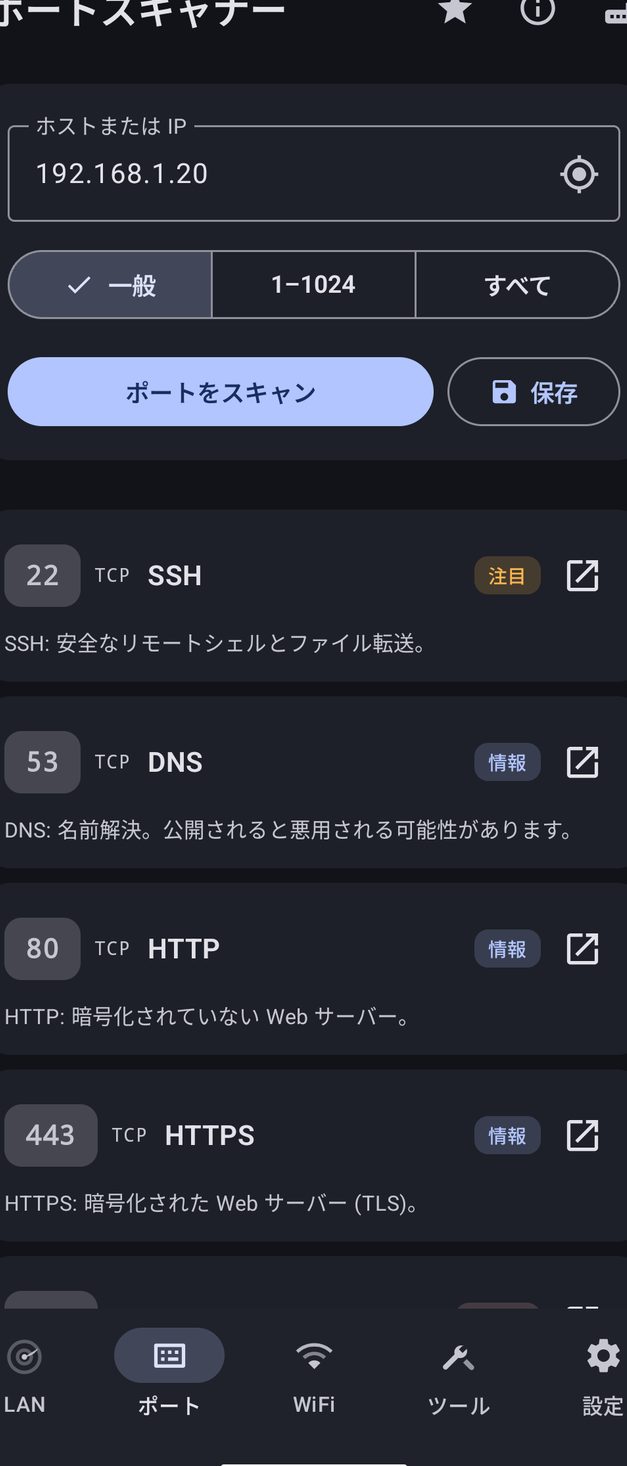
ホストの TCP ポートを調べ、開いている各ポートについてサービス名、わかりやすい説明、リスクレベル(「要注意」、「注目」、「情報」)を表示します。サービスのあいさつ(Web サーバーとページタイトル、SSH・FTP・SMTP のバナーなど)も読み取り、最後に専用のプローブで確認した UDP サービス(DNS、TFTP、NTP、NetBIOS、SNMP、SSDP、mDNS)を追加します。

使い方

  1. 「ポート」タブを開きます。
  2. 「ホストまたは IP」を入力する(例:192.168.1.1)か、「ゲートウェイを使用」をタップします。
  3. 範囲を選びます。「一般」(カメラ、NAS、管理画面、データベース、産業システムを網羅する約 120 の厳選ポート)、「1–1024」(一般的なポートも含む)、「すべて」(1–65535、時間がかかります)。
  4. 「ポートをスキャン」をタップします。中断するには「停止」。
  5. 開いているポートで「接続」を使うか、バナーをタップして「CVE を検索」します。
  6. 「保存」をタップすると、結果が「保存したスキャン」に残ります。

制限事項

  • TCP の「接続」スキャンです。SYN スキャンには root が必要です。
  • UDP は上記の 7 つのサービスだけを確認します。汎用の UDP スキャンではありません。
  • パケットを破棄するファイアウォールがあると、ポートは閉じているように見えます。
  • タイムアウトと既定の範囲は「設定」→「ポートスキャン」で設定します。
04

WiFi

周囲のネットワークと、互いに干渉しているチャンネル。

WiFi アナライザー

周囲の Wi‑Fi ネットワークを、SSID(または「非公開ネットワーク」)、dBm 単位の信号強度、チャンネル、バンド(2.4、5、6 GHz)、チャンネル幅、セキュリティ(オープン、WEP、WPA、WPA2、WPA3、WPS の有無も表示)とともに一覧表示し、接続中のネットワークを強調します。2.4 GHz と 5 GHz については「チャンネル使用状況」を描き、「チャンネルのおすすめ」として最も空いているチャンネル、または「すでに最適です」を示します。

使い方

  1. 「WiFi」タブを開きます。
  2. 「スキャン」をタップし、初回は権限を許可します。
  3. リストとチャンネルのグラフをスクロールして確認します。
  4. 「保存」をタップすると、スキャンを実施した場所とともに保存されます。

必要なもの

  • Wi‑Fi がオンになっていること。
  • 位置情報の権限。Android 13 以降は「付近の Wi‑Fi デバイス」も必要です。

制限事項

  • 6 GHz のネットワークはリストに表示されますが、グラフとチャンネルのおすすめは 2.4 GHz と 5 GHz のみが対象です。
  • おすすめは、ルーターの設定で手動で反映する必要があります。

履歴

保存した Wi‑Fi スキャンの一覧で、それぞれの場所が地図上に表示され、開き直したり削除したりできます。オフィスでチャンネルを変更する前と後の電波状況を比べるのに便利です。

使い方

  1. 「WiFi」タブ → 時計アイコン「履歴」。
  2. スキャンをタップして開き直すか、削除します。

必要なもの

  • 保存時に位置情報の権限。ない場合は「位置情報は記録されていません」と表示されます。
05

ツール

その他すべてを用途別にまとめたタブです。結果を出すツールには下部に「共有」があり、概要がメッセージ本文に入り、CSV と、グラフの場合は PNG 画像が添付されます。「パスワードチェック」と「Wake-on-LAN」は意図的に対象外です。

マイネットワーク

上部の ⓘ アイコンから、接続の概要をすぐに確認できます。スマートフォンの IP、サブネット、ゲートウェイ、DNS、インターフェース。Wi‑Fi なら SSID、信号強度、チャンネル、リンク速度。インターネットについては状態、パブリック IP、逆引き DNS、ISP、所在地、タイムゾーンです。ここから「インターネットモニター」と「ネットワークタイムライン」を開けます。

使い方

  1. 上部バーの ⓘ「マイネットワーク」アイコンをタップします。

必要なもの

  • パブリック側の情報にはインターネット接続が必要です(ipinfo.io から取得します)。

SSH

サーバー、スイッチ、ルーター向けの対話型 SSH ターミナルです。ホストの保存、Tab 補完、ワンタップのクイックコマンドに対応しています。初回接続時にサーバーのキーを記憶し、後でキーが変わった場合は接続を拒否します。

使い方

  1. 「ツール」→「SSH」→「新しい接続」。
  2. 「ホスト」、「ポート」、「ユーザー名」、「パスワード」、必要なら「ラベル(任意)」を入力します。「この接続を保存」にチェックを入れ、必要なら「パスワードを記憶」も選びます。
  3. 「接続」をタップし、コマンド欄に入力して「送信」をタップします。「補完」は Tab キーとして働きます。
  4. クイックコマンドを使います。Linux 用のセット(uptime、df -h、free -h、ss -tulpn、systemctl --failed など)と、Cisco 形式の「スイッチ / ルーター」セット(show version、show interfaces status、show vlan brief など)があります。すべて読み取り専用で、「実行する前に編集」で内容を変更できます。
  5. 保存したホストのメニューから「ホーム画面に追加」でショートカットを作成できます。
  6. デバイスの開いているポート 22 から「接続」を選ぶと、ターミナルが直接開きます。

制限事項

  • ターミナルへのサインインはパスワード(キーボードインタラクティブを含む)で行います。秘密鍵でのサインインは Linux インベントリでのみ使えます。
  • 記憶したパスワードはスマートフォン上で暗号化され、バックアップには含まれません。

ファイル転送

SFTP、FTP、FTPS でファイルを閲覧・転送できます。アップロード、ダウンロード、フォルダーの作成、名前の変更、削除に対応しています。接続は保存でき、ホーム画面にショートカットとして置けます。

使い方

  1. 「ツール」→「ファイル転送」。
  2. プロトコルを選び、ホストとポート(既定は 22、21、990)、「ユーザー名」と「パスワード」を入力するか、「匿名」を選びます。
  3. 「接続」をタップし、「アップロード」、「ダウンロード」、「新しいフォルダ」、「名前を変更」、「削除」を使います。
  4. よく使うなら「この接続を保存」、「パスワードを記憶」、「ホーム画面に追加」を使いましょう。

制限事項

  • SFTP ではサーバーキーを SSH ターミナルと同様に確認します。FTPS では初回接続時に証明書を受け入れて記憶し、変わった場合は警告します。

トレースルートマップ

トレースルートを実行し、現在地を起点に各ホップを OpenStreetMap の地図上に配置します。パケットが世界をどう通っていくかがわかります。

使い方

  1. 「ツール」→「トレースルートマップ」。
  2. ホストを入力して「実行」をタップします。

必要なもの

  • インターネット接続。
  • 位置情報の権限(任意):起点のため。

制限事項

  • パブリックなホップの所在地は ipinfo.io にオンラインで問い合わせるため、そのサービスはホップの IP アドレスを受け取ります。プライベートネットワーク内のホップがスマートフォンの外に出ることはありません。
  • 所在地は概算です。信頼できる所在地がないホップはリストには残りますが、地図には表示されません。
06

ツール:デバイスをテスト

到達性、レイテンシ、速度。

Ping

停止するまでホストに ping を送り続け、直近の往復時間、グラフ、最小・平均・最大、ジッター、パケットロス率、生の出力を表示します。

使い方

  1. 「ツール」→「Ping」:ホストにはゲートウェイがあらかじめ入力されています。
  2. 必要なら変更して ▶ をタップします。■ で停止します。

制限事項

  • システムの ping コマンドを使うため、Android のバージョンによっては制限されることがあります。

Traceroute

ホストまでの各ホップを、IP アドレス、名前、遅延とともに表示します。

使い方

  1. 「ツール」→「Traceroute」。
  2. ホスト(既定は 8.8.8.8)を入力して ▶ をタップします。

制限事項

  • システムの ping コマンドを使ったベストエフォートの動作です。経路上には応答しないルーターもあります。

レイテンシモニター

ホストに継続的に問い合わせ、レイテンシ、ジッター、パケットロスをグラフに描きます。グラフは画像として共有できます。

使い方

  1. 「ツール」→「レイテンシモニター」。
  2. ホストを入力し(空欄ならゲートウェイ)、▶ をタップします。

制限事項

  • アプリを開いている間だけ動作します。

ホストモニター

ホスト、IP、Web アドレスを見張ります。「稼働中」または「停止中」の状態、レイテンシ、HTTP コード、そして残り 30 日を切った場合は証明書の有効期限までの日数を表示します。ホストが停止したとき、復帰したとき、証明書の期限が近づいたときに通知します。

使い方

  1. 「ツール」→「ホストモニター」。
  2. 「ホスト、IP、URL」を入力して「追加」をタップします。
  3. ↻ をタップするとすぐに確認します。

必要なもの

  • アラートには通知の権限が必要です。

制限事項

  • バックグラウンドの確認は監視頻度(1〜24 時間)と Android の省電力ルールに従うため、遅れることがあります。

速度テスト

複数の並列接続でダウンロード、アップロード、ping を測定します。結果が水増しされないよう最初の数秒は除外し、履歴をグラフとともに保存します。「自動スピードテスト」を使うと、6、12、24 時間ごとに自動で繰り返します。

使い方

  1. 「ツール」→「速度テスト」→「開始」。
  2. 定期的に測定するには、「自動スピードテスト」のチップで頻度を選びます。

制限事項

  • テストには Cloudflare のサーバー(speed.cloudflare.com)を使います。
  • 自動テストは Wi‑Fi 接続時で、バッテリー残量が少なくないときだけ実行されます。
07

ツール:セキュリティ

接続中のネットワークがどれだけ堅牢か、そして何を直すべきか。

ネットワーク評価

接続中のネットワークを、測定できることだけに基づいて 0〜100 の点数とアルファベットの評価で採点します。Wi‑Fi の暗号化と WPS、ルーター(工場出荷時の認証情報、パスワードなしの管理画面、UPnP で開かれたポート)、インターネットからパブリック IP がどう見えるか(到達可能なポートと既知の脆弱性)、DNS の正当性、TLS の完全性です。「評価を下げている点」をそれぞれの対処法とともに一覧表示し、測定できなかった項目は「未計測」と明示します。「カードを共有」では、ネットワークを特定できるデータを含まない画像を作成します。

使い方

  1. 「ツール」→「ネットワーク評価」→「実行」。
  2. 各項目を読み、提案された対処を行います。
  3. 必要なら「カードを共有」します。

制限事項

  • ルーターを確認するため、評価では管理画面に対して一般的な工場出荷時のログインをいくつか自動で試します。管理しているネットワークで実行してください。
  • 外部から見える内容を調べるため、パブリック IP を Shodan InternetDB(internetdb.shodan.io)と ipinfo.io に送信します。

ネットワーク信頼性チェック

ホテルや空港など、自分で管理していないネットワークについて「このネットワークは安全か」に答えます。「外部からの露出」(インターネットがあなたのアドレスについてすでに知っていること)、「DNS の正当性」(リゾルバーが有名な名前に正直に応答しているか)、「TLS の傍受」(外に出る通信を誰かが途中で復号していないか)を確認します。スキャンや攻撃は一切行いません。

使い方

  1. 「ツール」→「ネットワーク信頼性チェック」→「実行」。
  2. 3 つの確認結果を読みます。

制限事項

  • ネットワークがテスト接続をブロックしている場合などは、それぞれ「確認できませんでした」となることがあります。
  • パブリック IP を Shodan InternetDB と ipinfo.io に送信します。

LAN 脅威スキャン

接続中のネットワークによくある問題を探します。オープンな Wi‑Fi、WEP、旧式の WPA や有効な WPS、「悪魔の双子」(あなたのネットワークを装うネットワーク)の可能性、周囲の安全でないネットワーク、そして同じ MAC が複数のアドレスにある、ゲートウェイのなりすまし(中間者攻撃)の可能性があるといった ARP の異常です。

使い方

  1. 「ツール」→「LAN 脅威スキャン」→「ネットワークを分析」。

必要なもの

  • Wi‑Fi 部分には Wi‑Fi のオンと位置情報の権限。
  • 高度な機能です。

制限事項

  • ARP の分析は、Android がアプリに近隣テーブルをどこまで見せるかに左右されます(Android 10 以降は制限されています)。
  • DHCP アドレスが再割り当てされると、誤警報が出ることがあります。

トラッカースキャン

紛失防止タグ(Apple の探す/AirTag、Samsung SmartTag、Tile、Google/Eddystone ビーコン)を探し、あとをつけているように見えるほど長くそばにあるものを警告します。

使い方

  1. 「ツール」→「トラッカースキャン」→「スキャン」。
  2. 実行したまま移動します。スキャンはツールを開いている間続きます。

必要なもの

  • Bluetooth がオンであること。「付近のデバイス」の権限(Android 12 以降)または位置情報。

制限事項

  • トラッカーは頻繁にアドレスを変えるため、同じものが複数回表示されることがあります。
  • 自分のトラッカーと他人のものを区別することはできません。

ルーターセキュリティ

root なしで UPnP によりルーターに問い合わせ、外部 IP、UPnP の有効・無効、インターネットに開かれているポート転送を表示し、注意の必要なサービスを強調します。これとは別に、確認した後でのみ、管理画面で最も一般的な初期認証情報を試します。

使い方

  1. 「ツール」→「ルーターセキュリティ」→「ルーターを分析」。
  2. 必要なら「デフォルト認証情報をテスト」をタップし、「続行」で確定します。

必要なもの

  • 高度な機能です。

制限事項

  • UPnP がオフなら、読み取るものはありません。
  • 認証情報のテストは、HTTP Basic 認証を使う管理画面と、一般的なログインの一覧だけが対象です。
08

ツール:ドメインを調べる

ドメインの DNS、登録情報、証明書、メール。

DNS ルックアップ

ドメインの A/AAAA アドレスと逆引き名(PTR)を表示し、その下に選んだタイプのレコード(A、AAAA、MX、TXT、NS、CNAME、SOA、SRV、CAA、PTR)を短い説明付きで表示します。

使い方

  1. 「ツール」→「DNS ルックアップ」。
  2. ドメインを入力して「解決」をタップします。
  3. メニューからレコードタイプを選び、もう一度「解決」をタップします。

制限事項

  • タイプ別のレコードは、パブリックリゾルバー 1.1.1.1 に問い合わせます。

WHOIS & DNS

ドメインの MX、NS、TXT、CNAME レコードと WHOIS の登録情報をまとめて表示します。

使い方

  1. 「ツール」→「WHOIS & DNS」。
  2. ドメインを入力して検索を開始します。

制限事項

  • WHOIS は whois.iana.org から始まり、そこが示すレジストリのサーバーをたどります。登録者の情報を非公開にしているレジストリもあります。

TLS 証明書

ホストに接続し、証明書のサブジェクト、発行者、有効期間、プロトコル、暗号スイートを表示します。証明書が期限切れまたは期限間近、自己署名、ホスト名と不一致の場合、サーバーが古い TLS バージョンを受け入れる場合、HSTS がない場合に警告します。

使い方

  1. 「ツール」→「TLS 証明書」。
  2. host:port(例:192.168.1.1:443)を入力して開始します。

制限事項

  • 古い TLS バージョンの一部はスマートフォンからテストできません。その場合はアプリがそう表示します。

ドメイン偵察

ドメインのメールと外部から見える痕跡をパッシブに確認します。SPF、DMARC、一般的なセレクターでの DKIM、メールサーバー(MX)、そして公開証明書ログ(Certificate Transparency)で見つかったサブドメインです。

使い方

  1. 「ツール」→「ドメイン偵察」。
  2. ドメインを入力して開始します。

制限事項

  • DKIM 鍵が一般的でないセレクターにある場合、確認から漏れることがあります。
  • サブドメインは crt.sh で検索します。
09

ツール:ローカルネットワークとルーター

ルーター、アドレス、起こすデバイス。

インターネット

パブリック IP、ホスト名、ISP、所在地、タイムゾーン、接続の状態とレイテンシ、さらにローカル IP、サブネット、ゲートウェイ、DNS、IPv6 を表示します。「マップ」ボタンで推定所在地を表示します。

使い方

  1. 「ツール」→「インターネット」。

制限事項

  • パブリック側のデータは ipinfo.io から取得します。

ルーター / ゲートウェイ

ワンタップでルーターの Web インターフェースを開き、初期認証情報を確認・変更するよう促します。

使い方

  1. 「ツール」→「ルーター / ゲートウェイ」→「Web インターフェースを開く」。

ルーターからのデバイス (SNMP)

Android がアプリに見せない MAC とベンダーを取得するため、ルーターの ARP テーブルを SNMP で読み取り専用で読み込みます。

使い方

  1. 「ツール」→「ルーターからのデバイス (SNMP)」。
  2. コミュニティまたは v3 の認証情報を入力して開始します。

必要なもの

  • ルーターで SNMP が有効になっていること。

サブネット計算機

IP アドレスとプレフィックスから、ネットワーク、ネットマスク、ワイルドカード、ブロードキャスト、最初と最後のホスト、使用可能なホスト数、クラスを計算します。処理はすべてスマートフォン上で行われます。

使い方

  1. 「ツール」→「サブネット計算機」。
  2. IP とプレフィックスを入力して「計算」をタップします。

Wake-on-LAN

MAC 宛てに「マジックパケット」を送信して、コンピューターをリモートで起動します。詳細画面から追加したデバイスは「起こすデバイス」に表示され、「すべて起こす」でまとめて起動できます。

使い方

  1. 「ツール」→「Wake-on-LAN」。
  2. MAC を入力して「起動」をタップするか、リストで「すべて起こす」を使います。

必要なもの

  • 起動するデバイスが Wake-on-LAN に対応し、有効になっていること。

制限事項

  • 接続中のローカルネットワーク内でのみ動作します。
10

ツール:ワイヤレス

モバイル、Wi‑Fi のカバレッジ、Bluetooth。

モバイルネットワーク

接続中のセルと近隣のセルを表示します。事業者、バンド、チャンネル、周波数、信号強度、品質、エリアコード、セル ID、物理セル ID、ローミング、さらに接続が「従量制」かどうか、「データセーバー」がオンかどうか、スマートフォン起動以降の受信・送信トラフィックです。何も送信しません。

使い方

  1. 「ツール」→「モバイルネットワーク」。

必要なもの

  • モバイル通信機能を備えたスマートフォンと位置情報の権限。

制限事項

  • 端末によっては、機内モードの後に画面が再びオンになるまで、無線部がセル情報を報告しません。

Wi-Fi カバレッジ

Wi‑Fi の信号を部屋ごとに測定します。部屋ごとに dBm 単位の信号強度(「弱い」から「非常に良い」まで)、接続中のネットワークの SSID とバンドを記録するので、自宅やオフィスの電波の届かない場所を見つけられます。

使い方

  1. 「ツール」→「Wi-Fi カバレッジ」。
  2. 部屋の名前を入力して「測定」をタップします。
  3. 次の部屋に移動して繰り返します。

必要なもの

  • Wi‑Fi に接続していること。

Bluetooth LE

周囲の Bluetooth Low Energy デバイスを、名前またはアドレス、メーカー(アドバタイズから判定)、信号強度とともに一覧表示します。

使い方

  1. 「ツール」→「Bluetooth LE」→「スキャン」。

必要なもの

  • Bluetooth の権限(Android 12 以降)または位置情報。
11

ツール:ユーティリティ

スマートフォン上で(ほぼ)完結する 2 つのツール。

ハッシュ生成

テキストの MD5、SHA‑1、SHA‑256、SHA‑512、CRC32 を計算し、ワンタップでコピーできます。「ハッシュを識別」は、貼り付けたハッシュのアルゴリズムを推定します。処理はすべてスマートフォン上で行われます。

使い方

  1. 「ツール」→「ハッシュ生成」。
  2. 「ハッシュ化するテキスト」にテキストを入力するか、「ハッシュを識別」にハッシュを貼り付けます。

パスワードチェック

パスワードの強度(「非常に弱い」から「非常に強い」まで)、エントロピーのビット数、解読にかかる推定時間を評価します。「Have I Been Pwned で確認」では、パスワードを送信せずに既知の漏えいに含まれているかを調べます。スマートフォンから出るのは SHA‑1 フィンガープリントの先頭部分だけです(k-匿名性)。

使い方

  1. 「ツール」→「パスワードチェック」。
  2. パスワードを入力して評価を読みます。
  3. 必要なら「Have I Been Pwned で確認」をタップします。

制限事項

  • 意図的に「共有」ボタンはありません。
12

設定と保存済みネットワーク

NetBlade が記憶するネットワーク、アラート、アーカイブ、各種設定。

保存済みネットワーク

名前を付けたネットワークの一覧です。デバイス数、監視の状態、インベントリを読み取れた PC と拒否された PC の数、既知の脆弱性の概要(「N CVE · M PC」、各脆弱性がどのマシンにあるか)が表示されます。ネットワークごとに共通の認証情報と定期インベントリを設定できます。

使い方

  1. 上部バーのルーターアイコン(「保存済みネットワーク」)をタップします。
  2. 「マイデバイス」に記憶済みのデバイスが表示され、「削除」で外せます。
  3. 編集画面には、名前、「このネットワークを監視」、「アプリ起動時にこのネットワークをスキャン」、「ルーターからのデバイス (SNMP)」、「このネットワークの Windows PC」(全 PC 共通の認証情報)、「このネットワークの Linux マシン」(共通の SSH 認証情報)、「定期インベントリ」(「オフ」または 6、12、24 時間ごと)があります。
  4. 上部の地図アイコンで、所在地がわかっているネットワークの「ネットワークマップ」が開きます。

必要なもの

  • 名前を付けたネットワークが 1 つ以上あること(「LAN」タブ → ⋮ →「ネットワークに名前を付ける」)。

制限事項

  • 定期インベントリは、その時点でスマートフォンが接続しているネットワークでのみ実行されます。複数のネットワークで異なる間隔を設定した場合は、最も短い間隔が適用されます。

バックグラウンド監視とアラート

NetBlade は、監視がオンになっている保存済みネットワークを定期的にスキャンし、新しいデバイスについて、また必要なら既知のデバイスの接続・切断についても通知します。優先度の高い「セキュリティ通知」は、新しいデバイスがカメラのように見える場合や危険なサービスを公開している場合に発生します。インターネットの可用性と「ホストモニター」のホストの状態も記録し、定期インベントリを使っていれば PC の防御が弱まったとき(ウイルス対策、ファイアウォール、暗号化のオフ、新しい管理者、ディスク残量わずか)にも知らせます。

使い方

  1. ネットワークに名前を付け、「このネットワークを監視」をオンにします。
  2. 「設定」→「監視」→「バックグラウンド監視」をオンにし、「チェック頻度」を 1、3、6、12、24 時間から選びます。
  3. 必要なものをオンにします。「既知のネットワークで通知」、「在席アラート」、「セキュリティ通知」、「サイレント時間」(セキュリティ通知は鳴ります)。
  4. 「今すぐ確認」はすぐに確認を実行し、ネットワークが保存されていない、監視されていないなど、何かが始まらない理由を教えてくれます。
  5. 特定のデバイスだけ通知を止めるには、その詳細で「このデバイスをミュート」を使います。

必要なもの

  • 通知の権限(Android 13 以降)。通知がオフの場合はアプリがそう伝え、該当する設定を開きます。
  • 監視対象のネットワークにスマートフォンが接続していること。

制限事項

  • Android は省電力のためにバックグラウンドの確認を遅らせたりスキップしたりすることがあります。NetBlade をバッテリーの最適化から除外すると改善します。
  • アラートの対象は接続中のネットワークだけです。
  • バックグラウンドでどの保存済みネットワークに接続しているか確実に判断できない場合、NetBlade はイベントを誤ったネットワークに記録するのではなく、確認をスキップします。

インターネットモニター

現在のオンライン/オフラインの状態、レイテンシ、直近 24 時間と 7 日間の接続稼働率、最近の確認の一覧を表示します。

使い方

  1. ⓘ「マイネットワーク」アイコン →「インターネットモニター」。

必要なもの

  • バックグラウンド監視がオンになっているか、「ホストモニター」にホストが 1 つ以上あること。それらがサンプルを集めます。

制限事項

  • 常時の監視ではありません。細かさは選んだチェック頻度で決まります。

ネットワークタイムライン

起きたことの時系列です。新しいデバイス、デバイスの接続と切断、ホストの稼働と停止、インターネットの切断と復旧、ネットワークへの接続、そしてインベントリ済み PC のイベント(インベントリの拒否、新しいローカル管理者、ディスク残量わずか、未適用のセキュリティ更新、ファイアウォール・ウイルス対策・暗号化のオフ、新しい共有、新しいスタートアップ項目、有効化されたアカウント、新しい待ち受けポート)です。

使い方

  1. ⓘ「マイネットワーク」アイコン →「ネットワークタイムライン」。
  2. 「消去」で空にします。

保存したスキャン

LAN、ポート、WiFi から保存したスキャンのアーカイブです。ここから CSV、JSON、または概要・指摘事項・詳細を含むページ分けされた PDF レポートとしてエクスポートしたり、削除したりできます。

使い方

  1. 「設定」→「保存したスキャン」。
  2. スキャンの共有アイコンをタップして形式を選びます。

必要なもの

  • エクスポートは高度な機能です。個々のツールの結果の共有はそうではありません。

バックアップと復元

「バックアップをエクスポート」はすべてのデータ(スキャン、ネットワーク、デバイス、設定)をファイルに保存し、「ファイルから復元」でたとえば別のスマートフォンに戻せます。「自動バックアップ」は、選んだフォルダーに毎日、3 日ごと、毎週のいずれかで自動的に保存し、指定した数のコピーを保持して、前回の結果を表示します。

使い方

  1. 「設定」→「バックアップと復元」→「バックアップをエクスポート」。
  2. 復元するには「ファイルから復元」でファイルを選び、確定します。現在のデータはすべて置き換えられ、アプリが再起動します。
  3. 自動バックアップには「フォルダーを選択」し、続いて「頻度」と「保持する最大バックアップ数」を設定します。

制限事項

  • Windows、SSH、FTP のパスワードはバックアップファイルに含まれないため、復元後は再入力が必要です。SNMP の認証情報は含まれます。

アプリロック

NetBlade を開くたびに指紋、顔、またはスマートフォンの PIN やパターンを求め、アプリが画面から離れると再びロックします。

使い方

  1. 「設定」→「プライバシー」→「アプリロック」。

必要なもの

  • スマートフォンに指紋または顔が登録されていること。

言語、外観、パラメーター

アプリの言語を 43 言語から選ぶか「システムのデフォルト」のままにし、テーマを「システム」、「ライト」、「ダーク」から、配色を Android 12 以降の「ダイナミックカラー (Material You)」または「アクセントカラー」から選びます。その下でスキャンを調整できます。LAN については ping のタイムアウト(100〜2000 ms)、並列数(8〜128 スレッド)、逆引き DNS とベンダー検索。ポートについては接続タイムアウト(100〜1500 ms)と既定の範囲。エクスポートについては既定の形式(CSV または JSON)です。「アーカイブを消去」は保存したスキャンをすべて削除します。

使い方

  1. 「設定」を開き、「言語」、「外観」、「LAN スキャン」、「ポートスキャン」、「エクスポート」、「データ」をスクロールして確認します。

制限事項

  • タイムアウトを短くしスレッドを増やすとスキャンは速くなりますが、応答の遅いデバイスを見逃すことがあります。

ウィジェットとショートカット

ホーム画面には、NetBlade を開いて LAN スキャンを始める「クイックスキャン」ウィジェットと、ローカル IP、サブネット、ゲートウェイ、DNS、パブリック IP を表示する「ネットワーク情報」ウィジェット(ネットワークの変更時、30 分ごと、タップ時に更新)を追加できます。クイック設定には「クイックスキャン」タイルがあり、保存した SSH と FTP の接続はショートカットにできます。

使い方

  1. ホーム画面を長押し → ウィジェット → NetBlade。
  2. タイルは、クイック設定を編集して「クイックスキャン」をドラッグします。

制限事項

  • 「ネットワーク情報」ウィジェットはパブリック IP を ipinfo.io から取得します。

サポート

「設定」→「情報」には、アプリのバージョン、「問題を報告」(端末の情報があらかじめ入ったメール)、「NetBlade を評価」、「オープンソースライセンス」、「プライバシーポリシー」があります。

使い方

  1. 「設定」を開き、「情報」までスクロールします。
13

無料機能と高度な機能

NetBlade の収益の仕組みと、ずっと無料のもの。

無料で使えるもの

NetBlade は、ナビゲーションバーの上にバナー広告が表示される無料アプリです。LAN スキャナー、ポート、WiFi、SSH、ファイル転送、監視、保存済みネットワーク、バックアップ、そして下に挙げるもの以外のすべてのツールは、条件なしで無料です。

制限事項

  • 必要な地域では、広告を表示する前にアプリが同意を求めます。後から「設定」→「情報」→「プライバシー設定」で変更できます。

高度な機能

高度な機能は 7 つです。「Windows インベントリ」、「Linux インベントリ」、「脆弱性チェック」(プログラムの CVE)、「保存したスキャン」のエクスポート、「LAN 脅威スキャン」、「ルーターセキュリティ」、「SNMP詳細」です。ロックを解除せずにこれらを開くと、NetBlade は下の 2 つの方法を提示します。

動画でロック解除

「短い広告を見る · すべてを24時間アンロック」:リワード動画を 1 本見ると、7 つの高度な機能すべてが 24 時間使えるようになります。バナーは残ります。

使い方

  1. 高度な機能を開きます。
  2. 「短い広告を見る · すべてを24時間アンロック」をタップし、動画を最後まで見ます。

制限事項

  • その時点で広告がない場合は、少し待ってからもう一度お試しください。

広告を削除

Play ストアでの 1 回限りの購入(価格は Play ストアに表示されます)で、バナーが消え、広告の同意画面が表示されなくなり、高度な機能のロックが解除されます。サブスクリプションではありません。

使い方

  1. 「設定」→「NetBladeを気に入っていただけましたか?」→「広告を削除」。
  2. Google Play で購入を完了します。

制限事項

  • 購入は Google アカウントに紐づきます。同じアカウントで再インストールすれば自動的に復元されます。
  • 購入が払い戻された場合、ロック解除は取り消され、アプリがその旨を伝えます。
14

プライバシー

スマートフォンに残るもの、外に出るもの、そしてそのタイミング。

スマートフォンに残るもの

スキャン、デバイス、保存済みネットワーク、インベントリ、タイムラインは、スマートフォン上のアプリのデータベースにのみ保存されます。アカウントはなく、NetBlade が開発者にデータを送ることもありません。私たちのサーバーは存在しません。

パブリックアドレス

接続が外からどう見えるかを外部に問い合わせる必要のあるツールがいくつかあり、使ったときにだけ問い合わせます。ipinfo.io は、「インターネット」、「マイネットワーク」、「ネットワーク情報」ウィジェット、「ネットワーク評価」、「ネットワーク信頼性チェック」でパブリック IP を受け取り、「トレースルートマップ」ではホップのパブリック IP も受け取ります。Shodan InternetDB(internetdb.shodan.io)は「ネットワーク評価」と「ネットワーク信頼性チェック」でパブリック IP を受け取ります。この 2 つは cloudflare.com、dns.google、one.one.one.one へのテスト接続も行います。

ドメイン、パスワード、脆弱性

「DNS ルックアップ」、「WHOIS & DNS」、「ドメイン偵察」は、問い合わせたドメインをリゾルバー 1.1.1.1、WHOIS サーバー、crt.sh に送信します。「Have I Been Pwned で確認」が送るのはパスワードの SHA‑1 フィンガープリントの最初の数文字だけで、パスワードそのものは送りません。「既知の脆弱性」の確認は、同意の後でのみ、認識したプログラムの名前とバージョンだけを NVD に送ります。一方「CVE を検索」リンクは、ブラウザで検索を開くだけです。

速度テスト、地図、指定したホスト

「速度テスト」は、オンにしていれば自動テストも含め、Cloudflare のサーバー(speed.cloudflare.com)とテスト用の通信を行います。地図は、表示したタイルを OpenStreetMap からダウンロードします。ping、SSH、ファイル転送、証明書、「ホストモニター」などでツールを向けたホストは、自分宛ての通常の通信を受け取ります。

広告と購入

広告が表示される場合、Google AdMob は Google のルールとあなたが与えた同意に従って広告識別子を受け取ります。同意は「プライバシー設定」から変更できます。「広告を削除」を購入すると、購入とその検証は Google Play を通じて行われ、以後広告は読み込まれません。

認証情報

記憶させた Windows、SSH、FTP のパスワードは Android Keystore で暗号化され、バックアップを含めスマートフォンの外に出ることはありません。SMB 共有の一覧に使う認証情報はメモリ上にのみ保持されます。一方、SNMP のコミュニティと認証情報はデータベースに暗号化されずに保存されるため、復元すれば再入力せずに戻ります。

バックアップ

アプリのデータベースは Google アカウントのバックアップ(クラウドバックアップと新しいスマートフォンへの転送)に含まれるため、スキャン、ネットワーク、デバイスが引き継がれます。バックアップは Google アカウント内にとどまり、Google によって暗号化され、SNMP の認証情報を含みます。Keystore で暗号化されたパスワードは含まれません。設定からエクスポートするバックアップファイルにも同じルールが適用されます。